Marca actualizaciones pendientes, plugins viejos y temas o plugins inactivos que olvidaste.
Learn moreGratis · Detectar y endurecer
WP Security Ninja
Ve qué pone en riesgo tu sitio WordPress en una sola pasada
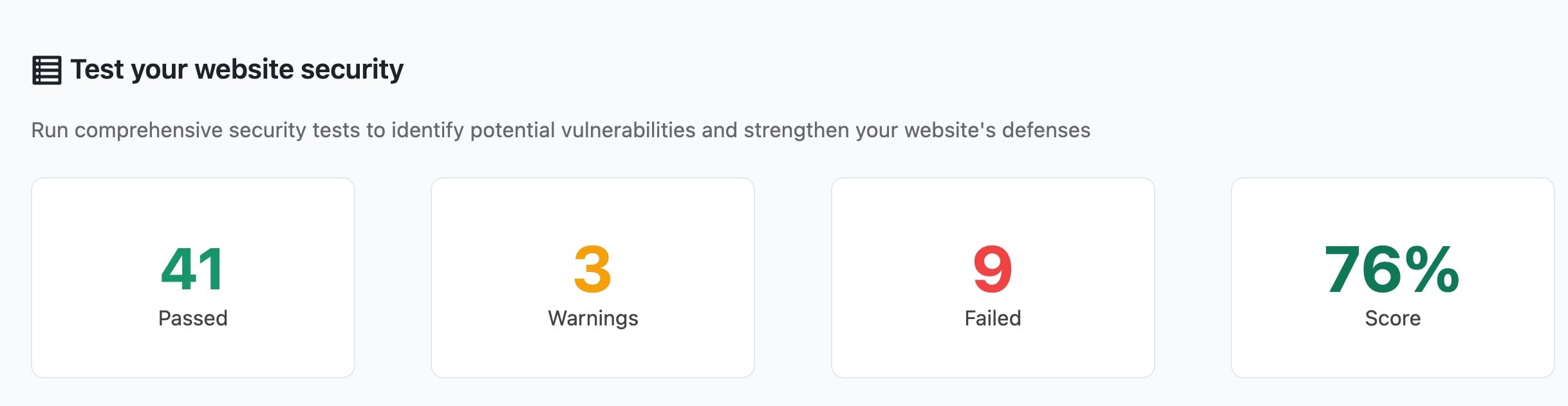
Las pruebas de seguridad revisan más de 50 huecos habituales de endurecimiento, desde plugins desactualizados hasta la exposición de versión en readme.html y archivos de configuración al descubierto. Obtienes una puntuación ponderada, conteos claros de aciertos y fallos, y guía de corrección en cada resultado.
- ✓ Más de 50 comprobaciones de endurecimiento
- ✓ Puntuación de seguridad ponderada
- ✓ Pasos de corrección en cada prueba
Cómo funciona
Una lista con respuestas, no solo banderas rojas
Ejecuta las pruebas una vez y verás qué merece atención primero, con orientación clara en cada hallazgo.
-
Ejecuta las pruebas
Un clic desde Security Ninja. El asistente de instalación puede lanzarlas en segundo plano en una instalación nueva.
-
Mira tu puntuación
Un porcentaje ponderado más conteos de Aprobado, Aviso y Fallido. Filtra la lista para centrarte en lo que importa.
-
Abre Detalles
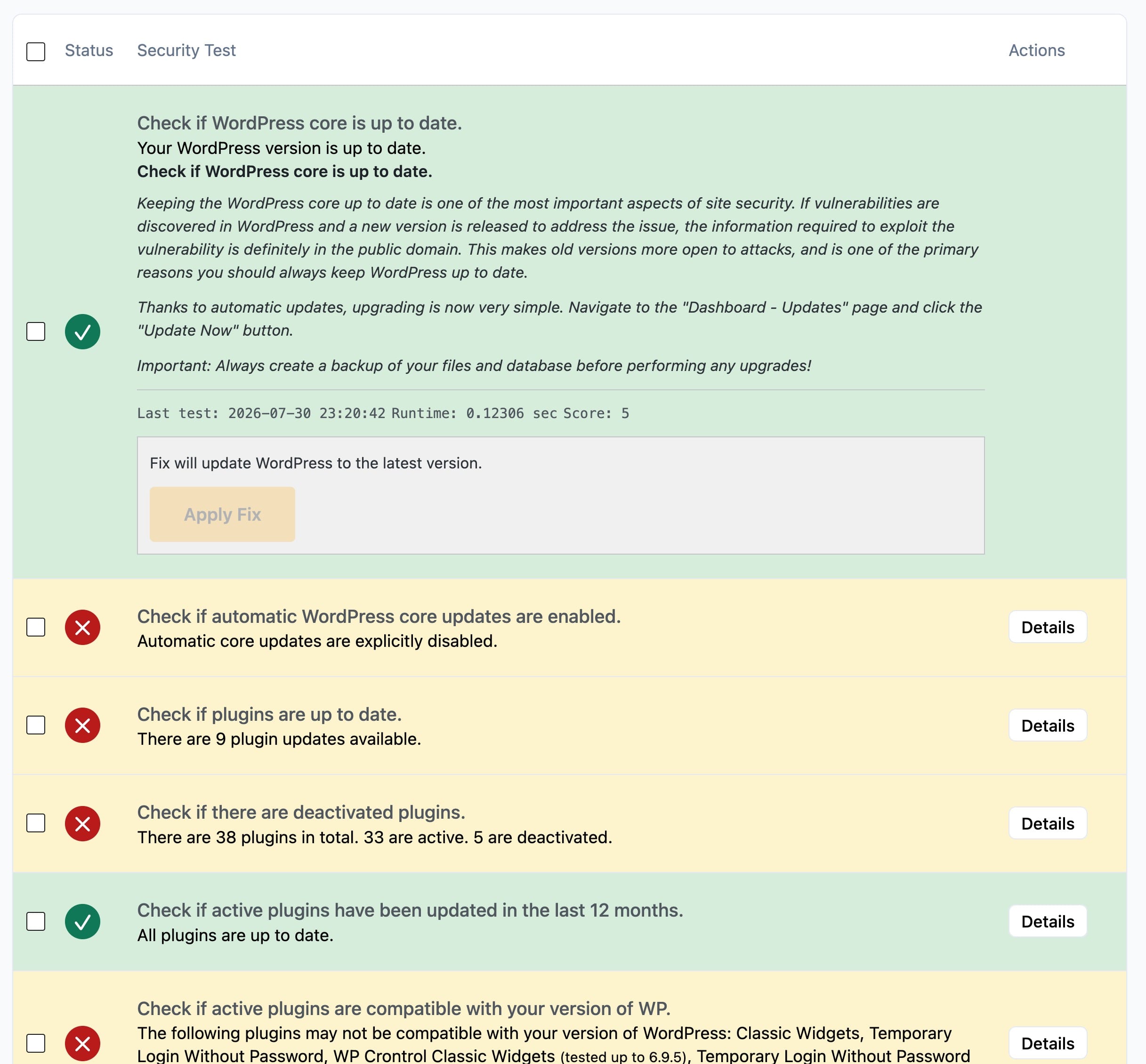
Cada resultado explica el riesgo, por qué importa en WordPress y qué cambiar. La mayoría de correcciones son pasos manuales que puedes seguir hoy.
Cosas que las pruebas detectan y es fácil pasar por alto
Aparecen en sitios reales cada semana. Las pruebas las marcan para que decidas qué corregir primero.
- ✓ Un usuario que sigue llamándose admin con privilegios completos
- ✓ «Cualquiera puede registrarse» activado en un sitio que no lo necesita
- ✓ Exposición pública de versión en readme.html en la raíz de WordPress
- ✓ Versión completa de WordPress visible en el código fuente de la página
- ✓ Una copia de seguridad de wp-config.php en la raíz web
- ✓ Cabeceras de seguridad que faltan y puedes añadir sin romper el sitio
Qué se comprueba
Más de 50 comprobaciones de huecos habituales en WordPress
Encuentra software desactualizado, archivos expuestos, ajustes débiles y otros problemas que facilitan un ataque.
El software que usas
El código desactualizado es la vía de entrada más fácil.
Detecta plugins activos que pueden no coincidir con tu versión de WordPress.
Learn moreSecretos y configuración
Errores pequeños en wp-config causan problemas grandes.
Permisos y ubicación de wp-config.php
Revisa los derechos del archivo y si la configuración está donde debe.
Encuentra WP_DEBUG activado, debug.log al descubierto y claves de cifrado que conviene rotar.
Learn morePrefijo de base de datos y fuerza de la contraseña
Avisa sobre el prefijo wp_ por defecto y credenciales de base de datos débiles.
Lo que un atacante puede aprender
La filtración de información ayuda a los ataques dirigidos.
Comprueba si readme.html de WordPress es público y revela la versión del núcleo. Incluye guía de corrección.
Learn moreLas etiquetas de versión en el código fuente dicen exactamente qué exploits probar.
Learn moreSubidas navegables y archivos de copia
Encuentra wp-config.php.bak, volcados .sql, phpinfo.php y otros archivos que no deberían ser públicos.
Detecta «cualquiera puede registrarse» y un usuario que sigue llamándose admin.
Learn moreServidor y cabeceras
Los ajustes del hosting y las cabeceras HTTP también cuentan.
Revisa la versión de PHP, expose_php, display_errors y ajustes relacionados del servidor.
Learn moreCabeceras de seguridad
HSTS, CSP, X-Frame-Options, Referrer-Policy y Permissions-Policy cuando tu hosting lo permite.
Enumeración de nombres de usuario, filtración en errores de inicio de sesión fallido y comprobaciones del usuario con ID 1.
Learn moreTu puntuación de seguridad no es un número misterioso
La puntuación pondera cada prueba por impacto, así que un fallo de actualización del núcleo pesa más que un aviso menor de cabecera. Los conteos de Aprobado, Aviso y Fallido te dan una lectura rápida antes de abrir Detalles.
- ✓ El porcentaje ponderado refleja el riesgo real, no solo aciertos y fallos
- ✓ Filtra por Fallido, Aviso, Aprobado o Sin probar
- ✓ Vuelve a ejecutar tras corregir para ver la mejora
Cada prueba fallida viene con un plan
Haz clic en Detalles en cualquier resultado y verás el contexto: qué se comprobó, por qué importa y pasos para corregirlo. Los avisos suelen significar «revisa esto», no «entra en pánico». Algunas cosas dependen de tu hosting, y la guía lo dice.
- ✓ Explicaciones en lenguaje claro, no códigos de error
- ✓ Pasos de corrección manual incluidos gratis en cada prueba
- ✓ Documentación de fallos habituales cuando necesitas más detalle
Pro cuando quieras corregir más rápido
El conjunto completo de pruebas es gratis en Free y en Pro. Pro añade Auto Fixer de un clic en muchas pruebas fallidas, una página de Correcciones para cabeceras y opciones de endurecimiento, y repeticiones programadas para detectar regresiones.
- ✓ Auto Fixer aplica cambios seguros sin editar archivos a mano
- ✓ Página de Correcciones para cabeceras, XML-RPC, editores y más
- ✓ Programa ejecuciones de pruebas con el escáner programado de Pro
Free frente a Pro
Las mismas pruebas en Free y en Pro. Pro aporta velocidad.
Cada instalación obtiene la auditoría completa, la puntuación y la guía de corrección manual. Mejora a Pro cuando quieras correcciones de un clic y repeticiones programadas.
Gratis para siempre
Free
El conjunto completo de pruebas de seguridad, incluido con el plugin de WordPress.org.
- Todas las más de 50 pruebas de seguridad
- Puntuación de seguridad ponderada
- Detalles y pasos de corrección manual en cada prueba
- Ayuda del Asesor de seguridad con IA en versiones de WordPress compatibles
Ahorra tiempo al corregir
Pro
Todo lo de Free, más herramientas que convierten resultados en acciones más rápido.
- Todo lo de Free
- Auto Fixer de un clic en muchas pruebas fallidas
- Página de Correcciones para cabeceras y opciones de endurecimiento
- Ejecuciones programadas con el escáner programado
Reseñas de clientes
4.9 / 5 de 263 reseñas
Very helpful
“Security Ninja is part of my arsenal that I offer to my clients. It helps make sure their websites are security and scans them for malware.”
No WordPress plugin should be your entire security stack, but this one is a solid choice to be a key part of it.
“I've been a web host and sysadmin for 15 years. I'm skeptical when it comes to security tools, and many of them out there are either bogged down bloatware, don't do enough, or try…”
Fast security audit with one-click fixes, but use judgment
“I installed WP Security Ninja on my own WordPress website, ran a scan, and fixed several real issues in under an hour.”
Great offering
“My Wordpress site had recently been compromised even when I had a scanning plugin that was supposed to detect malware.”
Preguntas frecuentes
¿Qué es la exposición de versión en readme.html de WordPress? +
WordPress incluye un archivo readme.html en la raíz del sitio. Si permanece público, cualquiera puede abrirlo y a menudo saber qué versión de WordPress usas. Eso es exposición de versión. Los atacantes lo usan para elegir exploits conocidos de esa versión. Las pruebas de seguridad comprueban si readme.html es accesible por HTTP.
¿Es peligroso dejar readme.html expuesto? +
No es un fallo de ejecución remota de código por sí solo. Aun así ayuda a los ataques dirigidos al confirmar que usas WordPress y qué versión del núcleo hay. Eliminar o bloquear readme.html es un paso habitual de endurecimiento, junto con ocultar etiquetas de versión en el código fuente.
¿Cómo elimino o bloqueo readme.html de WordPress? +
Borra readme.html de la raíz de WordPress (la misma carpeta que wp-config.php) por FTP o el gestor de archivos de tu hosting, o bloquea el acceso HTTP con reglas del servidor. En Pro, la corrección Eliminar archivos no deseados puede limpiar readme.html y archivos similares sobrantes en un paso. Pasos completos: proteger o eliminar readme.html en la documentación de pruebas de seguridad.
¿Todas las pruebas de seguridad son gratis? +
Sí. Free y Pro ejecutan las mismas más de 50 pruebas, con la misma puntuación y la misma guía en Detalles. Pro añade Auto Fixer de un clic, la página de Correcciones y repeticiones programadas.
¿Necesito un 100 % para estar seguro? +
No. Una puntuación perfecta es rara y no siempre realista. Los avisos suelen significar «revisa esto», no «deja todo». Lee Detalles de cada resultado y corrige primero los fallos de alto impacto. Consulta la guía sobre cuando se encuentran problemas de seguridad.
¿Las pruebas corrigen los problemas solas? +
Free incluye pasos de corrección manual en cada prueba. Pro puede aplicar muchas correcciones con un clic mediante Auto Fixer. Algunos cambios siguen necesitando tu hosting, un desarrollador o una decisión consciente tuya.
¿Qué no cubren las pruebas de seguridad? +
Las pruebas revisan configuración y endurecimiento, no malware en vivo ni tráfico de ataque entrante. Para amenazas a nivel de archivo usa el escáner de malware de Pro. Para bloquear visitantes malos usa Cloud Firewall y la protección de acceso.
¿Con qué frecuencia debo volver a ejecutar las pruebas? +
Tras actualizar plugins, cambiar la configuración o cuando heredas un sitio. Pro puede programar ejecuciones periódicas con el escáner programado e incluir resultados en informes por email.
¿Dónde leo sobre un fallo concreto? +
Haz clic en Detalles en el plugin, o recorre el centro de documentación de pruebas de seguridad. Hay artículos individuales para fallos habituales como la exposición de versión en readme.html, el registro abierto y usuarios admin por defecto.
Instala gratis. Ejecuta tu primera auditoría hoy.
Descarga desde WordPress.org, ejecuta las pruebas, lee Detalles en lo que falle y pasa a Pro cuando quieras correcciones de un clic.
Descargar gratis