Pro · 2FA
WP Security Ninja
Gestohlene Passwörter deutlich weniger nützlich machen
Zwei-Faktor-Authentifizierung ist in Security Ninja Pro enthalten, ohne weiteres Plugin. Verlangen Sie Authenticator-App oder E-Mail-Code für die Rollen, die Sie wählen, und geben Sie dem Team Zeit zum Einrichten.
- ✓ Authenticator-Apps
- ✓ Codes per E-Mail
- ✓ Je Rolle oder freiwillig
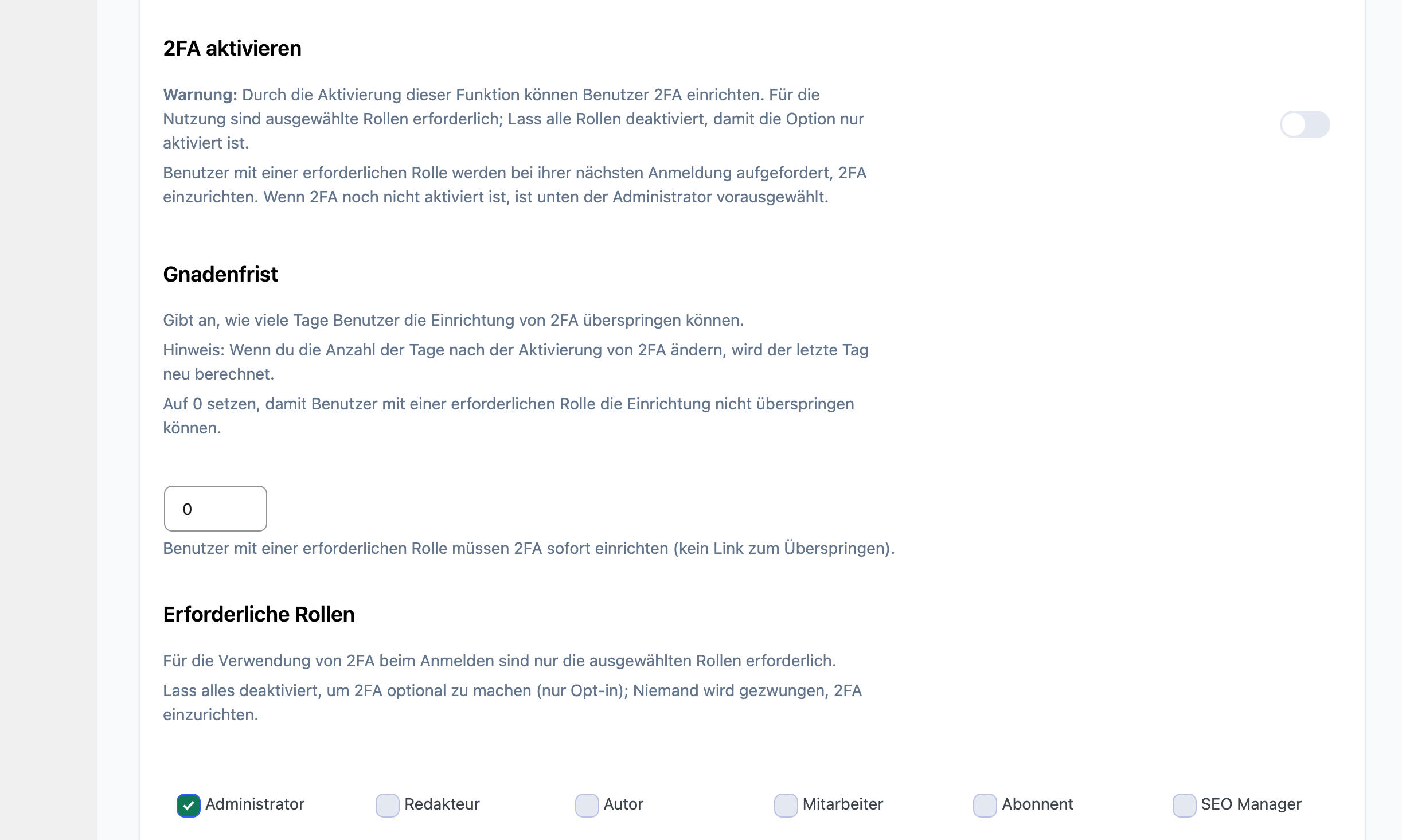
So funktioniert es
Zwei-Faktor-Authentifizierung aktivieren, Rollen wählen und den Anmeldevorgang testen.
2FA in WordPress mit WP Security Ninja einrichten
2FA in Ihrem Tempo einführen
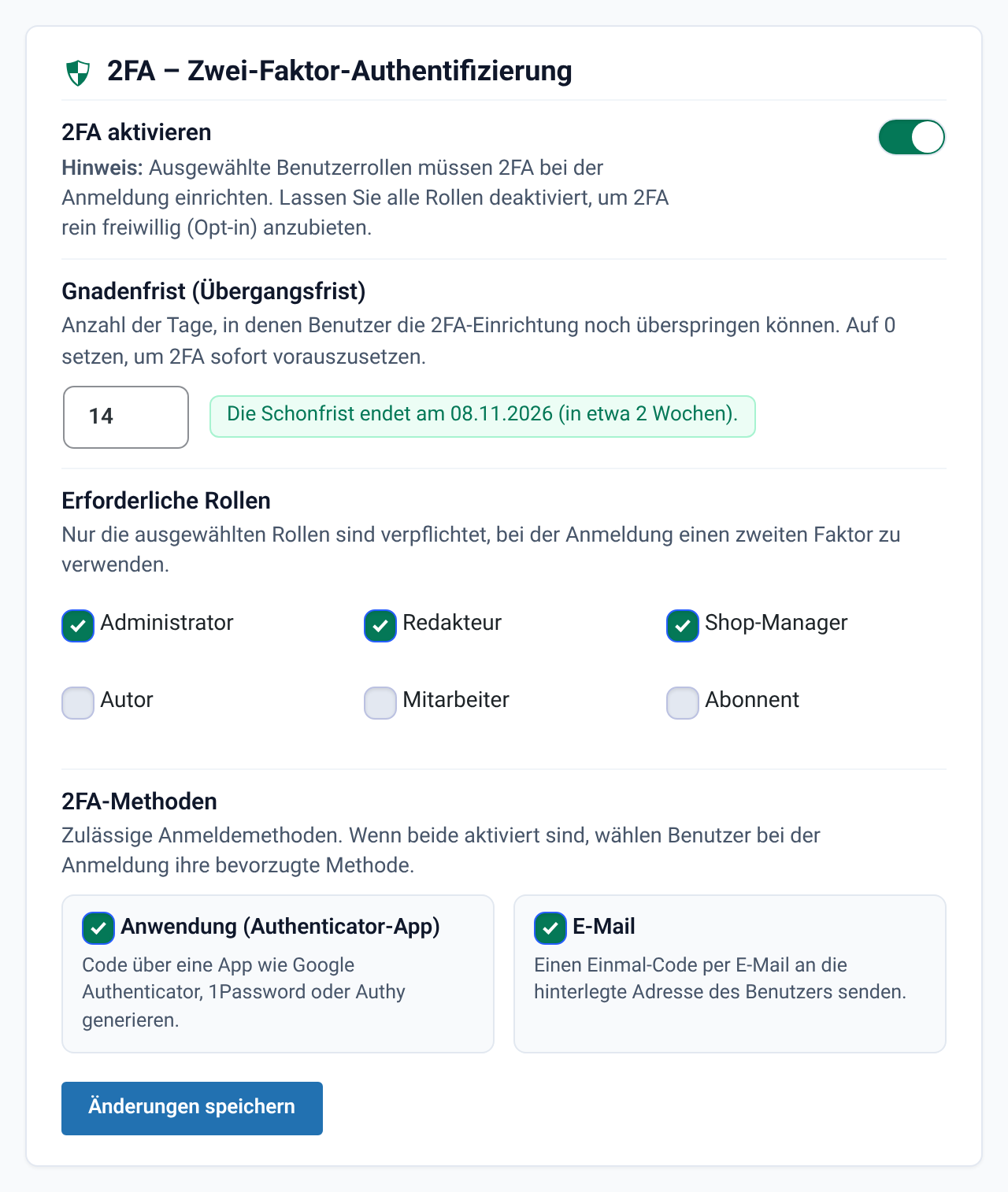
Machen Sie 2FA für bestimmte Rollen zur Pflicht, oder lassen Sie Rollen unmarkiert für eine freiwillige Einrichtung. Nutzer können sie im Profil aktivieren, wenn Sie das erlauben.
- ✓ Pflichtrollen mit optionaler Frist (14 Tage als Standard)
- ✓ Freiwilliger Modus, wenn Sie es noch nicht von allen verlangen wollen
- ✓ Setzen Sie die Frist auf 0, wenn Pflichtrollen sich sofort einrichten müssen
Authenticator-App oder E-Mail
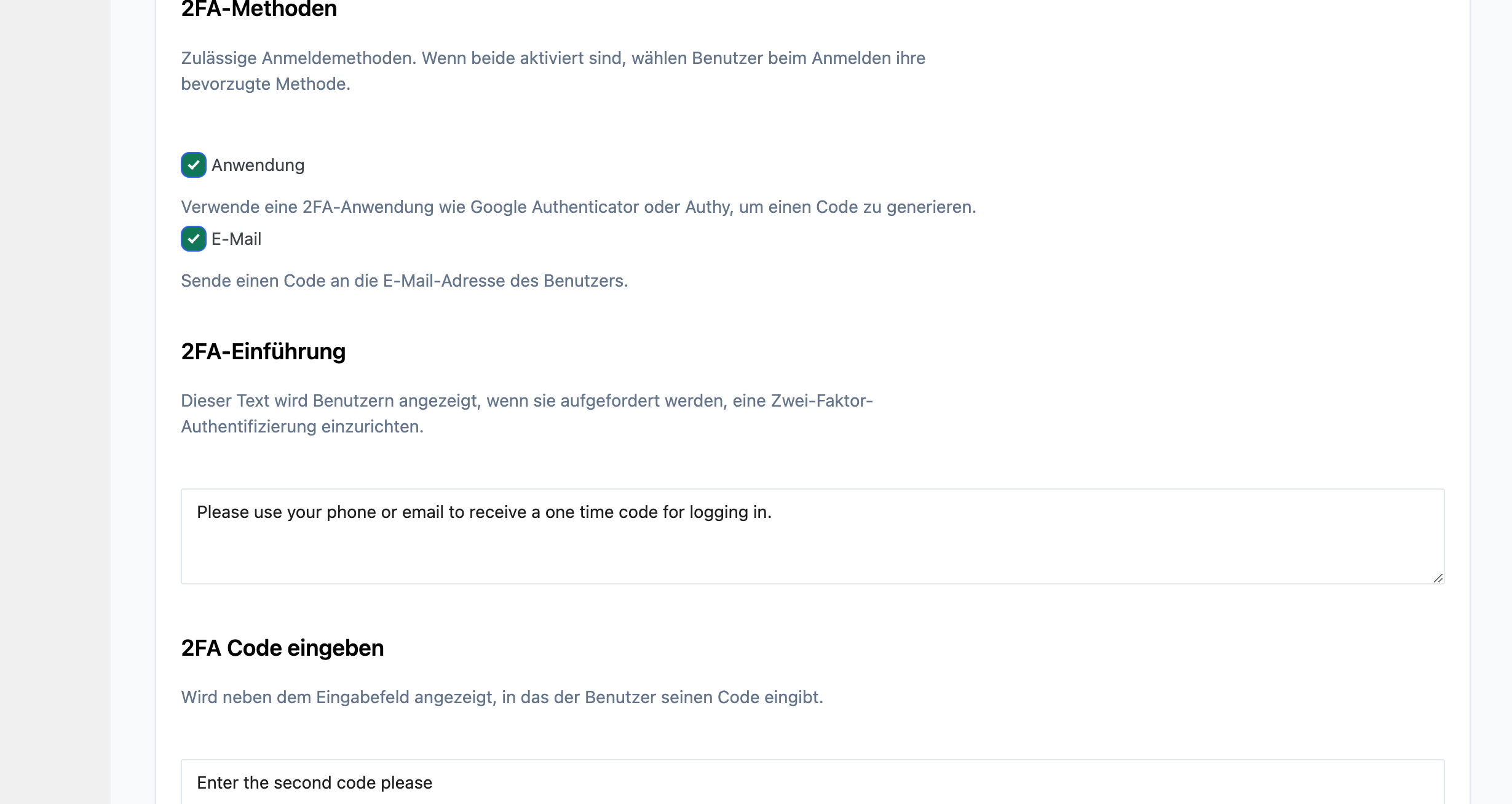
Die App-Einrichtung enthält QR-Code und manuellen Schlüssel. Sie können auch E-Mail-Codes erlauben, wenn das für Ihre Nutzer einfacher ist.
- ✓ Zeitbasierte Apps (Google Authenticator, Authy und ähnliche)
- ✓ E-Mail-Codes, wenn Sie diese Methode erlauben
- ✓ Der Nutzer wählt App oder E-Mail, wenn beide aktiv sind, und die Wahl wird gemerkt
Administratorhilfe, wenn jemand hängen bleibt
Telefon verloren, neues Gerät oder eine zeitweise Ausnahme? Administratoren können helfen, ohne 2FA für die ganze Website abzuschalten.
- ✓ Einem Nutzer im WordPress-Profil erlauben, 2FA zu überspringen, wenn es nötig ist
- ✓ Backup-Codes: 8 Einmalcodes, einmal angezeigt, für ein verlorenes Telefon
- ✓ Diesen Browser für eine Anzahl Tage merken. Bleibt aus, bis Sie die Tage setzen
- ✓ Die 2FA eines Nutzers aus seinem Profil zurücksetzen
- ✓ Die 2FA aller Nutzer unter Tools von Security Ninja zurücksetzen, wenn Sie neu starten müssen
Teil des vollständigen Zugangsschutzes
Nutzen Sie 2FA zusammen mit Limits für Fehlversuche und einer eigenen Login-URL.
- ✓ Brute-Force-Limits
- ✓ Eigene Login-URL
- ✓ Meldung und Code-Hinweis auf dem 2FA-Bildschirm anpassen
Kundenbewertungen
4.9 / 5 aus 263 Bewertungen
Fast security audit with one-click fixes, but use judgment
“I installed WP Security Ninja on my own WordPress website, ran a scan, and fixed several real issues in under an hour.”
Great offering
“My Wordpress site had recently been compromised even when I had a scanning plugin that was supposed to detect malware.”
“Security Ninja has improved massively over the last year. The plugin keeps getting better and more powerful, and it has become an important part of how I manage WordPress security…”
One of my best purchases
“So I end up purchasing quite a few accounts here. Most are just sitting on the shelf, hoping that someday they will mature enough to be worth it.”
Häufige Fragen
Wie füge ich Zwei-Faktor-Authentifizierung zu WordPress hinzu? +
Installieren Sie Security Ninja Pro, öffnen Sie die 2FA-Einstellungen, wählen Sie App und/oder E-Mail, legen Sie fest, welche Rollen sich einrichten müssen, setzen Sie bei Bedarf eine Frist und bitten Sie jeden Nutzer, die Einrichtung im Profil abzuschließen. Vollständige Anleitung (EN): 2FA in WordPress aktivieren . Testen Sie einen Administrator, bevor Sie es von allen verlangen.
Was ist Zwei-Faktor-Authentifizierung (2FA)? +
2FA fügt nach dem Passwort einen zweiten Schritt hinzu. Selbst wenn jemand das Passwort stiehlt oder errät, braucht er noch einen kurzen Code aus einer App oder aus der E-Mail, um hineinzukommen.
Warum sollten WordPress-Websites 2FA nutzen? +
WordPress-Anmeldungen sind ein übliches Ziel für Passwort-Stuffing und Brute Force. Ein zweiter Faktor macht gestohlene Passwörter deutlich weniger nützlich, vor allem für Administratoren und Redakteure.
Ist 2FA in Free enthalten? +
Nein. Zwei-Faktor-Authentifizierung ist eine Funktion von Security Ninja Pro.
Welche 2FA-Methoden unterstützt Security Ninja? +
Authenticator-Apps (zeitbasierte Einmalcodes) und Codes per E-Mail. Sie wählen, welche Methoden erlaubt sind. Wenn beide aktiv sind, wählt der Nutzer eine bei der Anmeldung, und die Wahl wird gemerkt.
Kann ich 2FA nur für Administratoren verlangen? +
Ja. Wählen Sie, welche Rollen Pflicht sind. Lassen Sie alle unmarkiert, wenn Sie nur eine freiwillige Einrichtung wollen.
Was, wenn ein Nutzer das Telefon oder die App verliert? +
Wenn Backup-Codes eingeschaltet sind, kann sich der Nutzer mit einem noch nicht benutzten Code anmelden und 2FA neu einrichten. Ein Administrator kann die 2FA dieses Nutzers auch im WordPress-Profil zurücksetzen. In Sonderfällen kann er im Profil 2FA überspringen aktivieren. Wenn E-Mail erlaubt ist, kann das ein alternativer Weg sein.
Wird das Team am Tag der Aktivierung ausgesperrt? +
Nicht, wenn Sie die Frist nutzen. Nutzer in Pflichtrollen können die Einrichtung einige Tage aufschieben (14 als Standard). Setzen Sie sie nur auf 0, wenn Sie eine sofortige Einrichtung wollen.
2FA zu Ihren WordPress-Anmeldungen hinzufügen
Pro enthält 2FA, Login-Limits, eine eigene URL, Cloud Firewall und den Malware-Scanner.
Pro testen