Markiert ausstehende Updates, alte Plugins und inaktive Themes oder Plugins, die Sie vergessen haben.
Learn moreKostenlos · Finden und härten
WP Security Ninja
Sehen Sie in einem Durchlauf, was Ihre WordPress-Website riskant macht
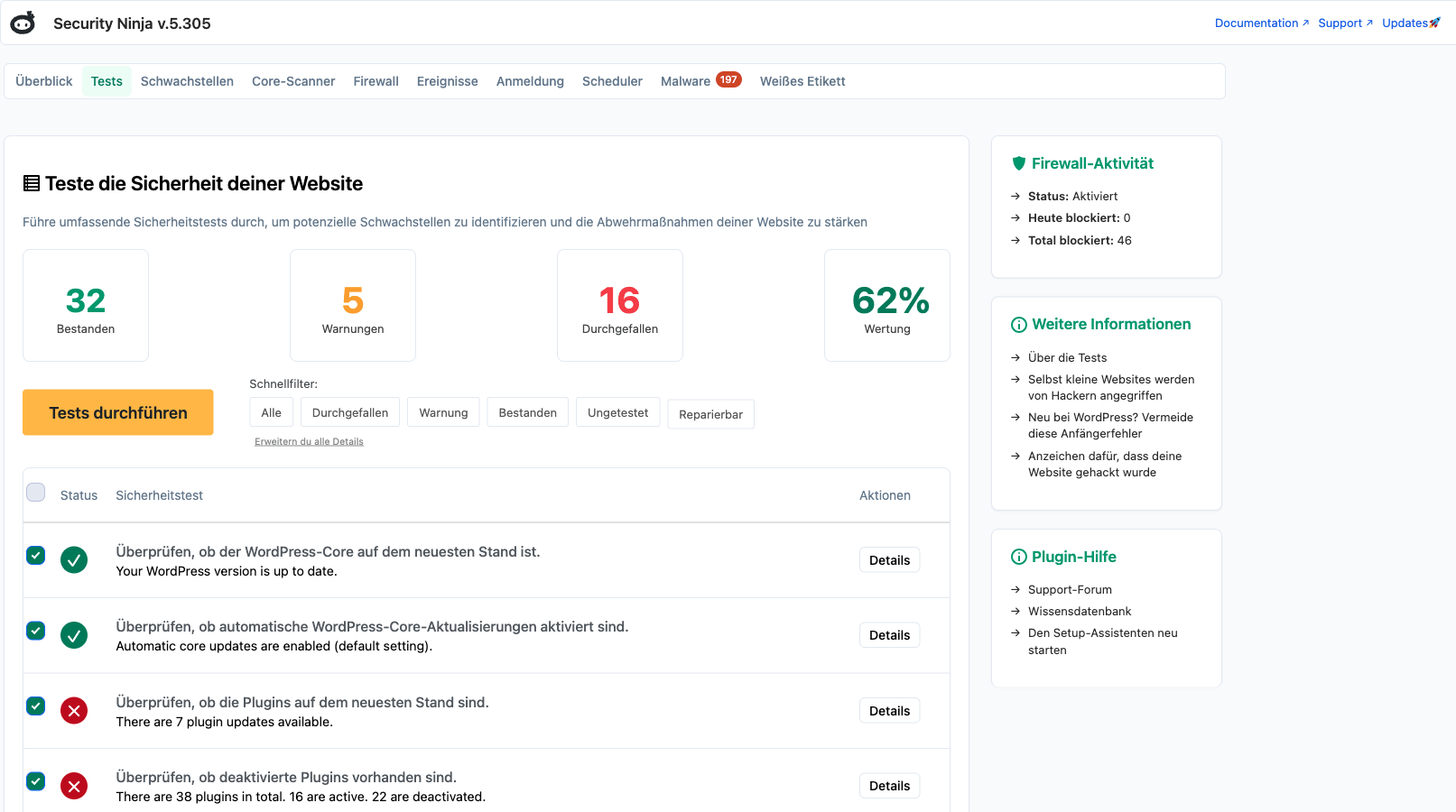
Die Sicherheitstests prüfen mehr als 50 übliche Härtungslücken, von veralteten Plugins bis zur Versionsanzeige in readme.html und offen liegenden Konfigurationsdateien. Sie bekommen eine gewichtete Punktzahl, klare Zähler für Treffer und Fehler, und eine Korrekturanleitung zu jedem Ergebnis.
- ✓ Mehr als 50 Härtungsprüfungen
- ✓ Gewichtete Sicherheitspunktzahl
- ✓ Korrekturschritte bei jedem Test
So funktioniert es
Eine Liste mit Antworten, nicht nur rote Fahnen
Führen Sie die Tests einmal aus. Sie sehen, was zuerst Aufmerksamkeit verdient, mit klarer Orientierung zu jedem Fund.
-
Tests ausführen
Ein Klick in Security Ninja. Der Installationsassistent kann sie bei einer neuen Installation im Hintergrund starten.
-
Punktzahl ansehen
Ein gewichteter Prozentsatz plus Zähler für Bestanden, Hinweis und Fehlgeschlagen. Filtern Sie die Liste auf das, was zählt.
-
Details öffnen
Jedes Ergebnis erklärt das Risiko, warum es in WordPress zählt und was Sie ändern können. Die meisten Korrekturen sind manuelle Schritte, die Sie heute nachvollziehen können.
Dinge, die die Tests finden und die leicht übersehen werden
Sie tauchen jede Woche auf echten Websites auf. Die Tests markieren sie, damit Sie entscheiden, was Sie zuerst korrigieren.
- ✓ Ein Nutzer, der noch admin heißt und volle Rechte hat
- ✓ „Jeder kann sich registrieren“ auf einer Website, die das nicht braucht
- ✓ Öffentliche Versionsanzeige in readme.html im WordPress-Stammverzeichnis
- ✓ Vollständige WordPress-Version sichtbar im Seitenquelltext
- ✓ Eine Sicherungskopie von wp-config.php im Webstamm
- ✓ Fehlende Sicherheitsheader, die Sie ergänzen können, ohne die Website zu beschädigen
Was geprüft wird
Mehr als 50 Prüfungen üblicher Lücken in WordPress
Veraltete Software, offen liegende Dateien, schwache Einstellungen und andere Probleme finden, die einen Angriff leichter machen.
Die Software, die Sie nutzen
Veralteter Code ist der einfachste Einstieg.
Findet aktive Plugins, die nicht zu Ihrer WordPress-Version passen können.
Learn moreGeheimnisse und Konfiguration
Kleine Fehler in wp-config verursachen große Probleme.
Rechte und Ort von wp-config.php
Prüft die Dateirechte und ob die Konfiguration dort liegt, wo sie liegen soll.
Findet aktiviertes WP_DEBUG, offen liegendes debug.log und Schlüssel, die Sie rotieren sollten.
Learn moreDatenbankpräfix und Passwortstärke
Warnt vor dem Standardpräfix wp_ und schwachen Datenbankzugangsdaten.
Was ein Angreifer lernen kann
Informationslecks helfen gezielten Angriffen.
Prüft, ob readme.html von WordPress öffentlich ist und die Core-Version verrät. Enthält eine Korrekturanleitung.
Learn moreVersionsmarken im Quelltext sagen genau, welche Exploits sich lohnen.
Learn moreDurchsuchbare Uploads und Kopien
Findet wp-config.php.bak, .sql-Dumps, phpinfo.php und andere Dateien, die nicht öffentlich sein sollten.
Erkennt „Jeder kann sich registrieren“ und einen Nutzer, der noch admin heißt.
Learn moreServer und Header
Hosting-Einstellungen und HTTP-Header zählen mit.
Prüft PHP-Version, expose_php, display_errors und verwandte Servereinstellungen.
Learn moreSicherheitsheader
HSTS, CSP, X-Frame-Options, Referrer-Policy und Permissions-Policy, wenn Ihr Hosting das erlaubt.
Aufzählung von Benutzernamen, Hinweise in Fehlermeldungen bei fehlgeschlagenem Login und Prüfungen des Nutzers mit ID 1.
Learn moreIhre Sicherheitspunktzahl ist keine geheimnisvolle Zahl
Die Punktzahl gewichtet jeden Test nach Wirkung. Ein fehlgeschlagenes Core-Update wiegt mehr als ein kleiner Header-Hinweis. Die Zähler für Bestanden, Hinweis und Fehlgeschlagen geben eine schnelle Lesart, bevor Sie Details öffnen.
- ✓ Der gewichtete Prozentsatz spiegelt das echte Risiko, nicht nur Treffer und Fehler
- ✓ Filtern nach Fehlgeschlagen, Hinweis, Bestanden oder Nicht geprüft
- ✓ Nach der Korrektur erneut ausführen und die Verbesserung sehen
Jeder fehlgeschlagene Test hat einen Plan
Klicken Sie bei einem Ergebnis auf Details. Sie sehen den Kontext: was geprüft wurde, warum es zählt und Schritte zur Korrektur. Hinweise bedeuten meist „schauen Sie das an“, nicht „geraten Sie in Panik“. Manches hängt vom Hosting ab, und die Anleitung sagt das.
- ✓ Erklärungen in klarer Sprache, keine Fehlercodes
- ✓ Manuelle Korrekturschritte kostenlos bei jedem Test
- ✓ Doku zu häufigen Fehlern, wenn Sie mehr Detail brauchen
Pro, wenn Sie schneller korrigieren wollen
Der vollständige Testsatz ist in Free und in Pro kostenlos. Pro ergänzt Auto Fixer mit einem Klick bei vielen fehlgeschlagenen Tests, eine Seite Fixes für Header und Härtungsoptionen, und geplante Wiederholungen, um Rückschritte zu sehen.
- ✓ Auto Fixer wendet sichere Änderungen an, ohne Dateien von Hand zu bearbeiten
- ✓ Seite Fixes für Header, XML-RPC, Editoren und mehr
- ✓ Testläufe mit dem geplanten Scanner in Pro terminieren
Free und Pro
Dieselben Tests in Free und in Pro. Pro bringt Tempo.
Jede Installation bekommt die vollständige Prüfung, die Punktzahl und die manuelle Korrekturanleitung. Wechseln Sie zu Pro, wenn Sie Korrekturen mit einem Klick und geplante Wiederholungen wollen.
Für immer kostenlos
Free
Der vollständige Satz Sicherheitstests, enthalten im Plugin von WordPress.org.
- Alle mehr als 50 Sicherheitstests
- Gewichtete Sicherheitspunktzahl
- Details und manuelle Korrekturschritte bei jedem Test
- Hilfe des AI Security Advisor auf kompatiblen WordPress-Versionen
Zeit sparen beim Korrigieren
Pro
Alles aus Free, plus Werkzeuge, die Ergebnisse schneller in Handlungen übersetzen.
- Alles aus Free
- Auto Fixer mit einem Klick bei vielen fehlgeschlagenen Tests
- Seite Fixes für Header und Härtungsoptionen
- Geplante Läufe mit dem geplanten Scanner
Kundenbewertungen
4.9 / 5 aus 263 Bewertungen
Fast security audit with one-click fixes, but use judgment
“I installed WP Security Ninja on my own WordPress website, ran a scan, and fixed several real issues in under an hour.”
Great offering
“My Wordpress site had recently been compromised even when I had a scanning plugin that was supposed to detect malware.”
“Security Ninja has improved massively over the last year. The plugin keeps getting better and more powerful, and it has become an important part of how I manage WordPress security…”
One of my best purchases
“So I end up purchasing quite a few accounts here. Most are just sitting on the shelf, hoping that someday they will mature enough to be worth it.”
Häufige Fragen
Was ist die Versionsanzeige in readme.html von WordPress? +
WordPress legt eine Datei readme.html im Stammverzeichnis der Website ab. Bleibt sie öffentlich, kann jeder sie öffnen und oft sehen, welche WordPress-Version Sie nutzen. Das ist eine Versionsanzeige. Angreifer nutzen sie, um bekannte Exploits für diese Version zu wählen. Die Sicherheitstests prüfen, ob readme.html per HTTP erreichbar ist.
Ist es gefährlich, readme.html offen zu lassen? +
Für sich allein ist das keine Lücke für entfernte Codeausführung. Es hilft gezielten Angriffen trotzdem, weil es bestätigt, dass Sie WordPress nutzen und welche Core-Version läuft. readme.html zu entfernen oder zu sperren ist ein üblicher Härtungsschritt, zusammen mit dem Verstecken von Versionsmarken im Quelltext.
Wie entferne oder sperre ich readme.html von WordPress? +
Löschen Sie readme.html aus dem WordPress-Stammverzeichnis (derselbe Ordner wie wp-config.php) per FTP oder dem Dateimanager Ihres Hostings, oder sperren Sie den HTTP-Zugriff mit Serverregeln. In Pro kann die Korrektur zum Entfernen unerwünschter Dateien readme.html und ähnliche Reste in einem Schritt aufräumen. Die vollständigen Schritte stehen in der Testdokumentation unter readme.html schützen oder entfernen.
Sind alle Sicherheitstests kostenlos? +
Ja. Free und Pro führen dieselben mehr als 50 Tests aus, mit derselben Punktzahl und derselben Anleitung unter Details. Pro ergänzt Auto Fixer mit einem Klick, die Seite Fixes und geplante Wiederholungen.
Brauche ich 100 Prozent, um sicher zu sein? +
Nein. Eine perfekte Punktzahl ist selten und nicht immer realistisch. Hinweise bedeuten meist „schauen Sie das an“, nicht „lassen Sie alles stehen“. Lesen Sie Details zu jedem Ergebnis und korrigieren Sie zuerst Fehler mit großer Wirkung. Lesen Sie die Anleitung dazu, was passiert, wenn Sicherheitsprobleme gefunden werden.
Korrigieren die Tests Probleme von selbst? +
Free enthält manuelle Korrekturschritte bei jedem Test. Pro kann viele Korrekturen mit einem Klick über Auto Fixer anwenden. Manche Änderungen brauchen weiter Ihr Hosting, eine Entwicklerin oder einen Entwickler, oder eine bewusste Entscheidung von Ihnen.
Was decken die Sicherheitstests nicht ab? +
Die Tests prüfen Konfiguration und Härtung, nicht laufende Malware und nicht eingehenden Angriffstraffic. Für Bedrohungen auf Dateiebene nutzen Sie den Malware-Scanner in Pro. Um schlechte Besucher zu blockieren, nutzen Sie Cloud Firewall und den Zugangsschutz.
Wie oft sollte ich die Tests erneut ausführen? +
Nach Plugin-Updates, nach Konfigurationsänderungen oder wenn Sie eine Website übernehmen. Pro kann regelmäßige Läufe mit dem geplanten Scanner einplanen und Ergebnisse in E-Mail-Berichte aufnehmen.
Wo lese ich über einen konkreten Fehler? +
Klicken Sie im Plugin auf Details, oder gehen Sie durch das Dokumentationszentrum der Sicherheitstests. Es gibt einzelne Artikel zu häufigen Fehlern wie der Versionsanzeige in readme.html, offener Registrierung und Standardnutzern namens admin.
Kostenlos installieren. Heute die erste Prüfung ausführen.
Laden Sie von WordPress.org, führen Sie die Tests aus, lesen Sie Details zu dem, was fehlschlägt, und wechseln Sie zu Pro, wenn Sie Korrekturen mit einem Klick wollen.
Kostenlos herunterladen