Zum Absichern des WordPress-Logins brauchen Sie ein langes, eindeutiges Passwort, 2FA für die Administratoren und eine Obergrenze für fehlgeschlagene Versuche. Die meisten Kontoübernahmen beginnen in diesem Formular. Die URL umzubenennen schneidet nur das Rauschen der Scanner.
Wenn Sie die Werkzeuge einschalten wollen: Login-Schutz und Zwei-Faktor-Authentifizierung.
Was Sie schützen
WordPress prüft Benutzer und Passwort, setzt ein Sitzungs-Cookie und vergibt Fähigkeiten nach Rolle. Wer angreift, versucht diese Kette auf mehreren Wegen zu brechen:
- Brute Force und Credential Stuffing gegen
wp-login.php
- Phishing, das echte Administratorpasswörter stiehlt
- Zusätzliche Administratorkonten, die nach einem Vorfall liegen geblieben sind
- Schwache Passwörter, die zwischen Websites geteilt werden
Sie machen den Login nicht unangreifbar. Sie können den automatisierten Angriff teuer und laut machen, sodass die Login-Seite lange genug standhält und die Bots abprallen, bevor es zählt.
1. Passwörter, die wirklich eindeutig sind
- Lange, zufällige Passwörter aus einem Manager
- Nie dasselbe Passwort für WordPress und für E-Mail oder Hosting
- Kein Passwort “Admin der Firma”, das in einem Chat klebt
- Wechseln Sie sie, wenn jemand geht oder wenn Sie ein Leck vermuten
Alle jeden Monat zum Passwortwechsel zu zwingen kommt oft schlechter heraus als lange, eindeutige Geheimnisse plus 2FA. Mehr dazu in Passwort-Tipps (auf Englisch).
Das Formular gehört auf HTTPS, damit Passwörter und Cookies nicht im Klartext reisen. Erzwingen Sie HTTPS im Hosting oder mit einer sorgfältig gesetzten Weiterleitung. Eine Administrationsseite mit gemischten Inhalten hebt den Rest dieser Anleitung auf.
2. Zwei-Faktor-Authentifizierung
Verlangen Sie 2FA von Administratoren und von allen, die Plugins installieren können. Authenticator-Apps sind die Vorgabe, die funktioniert. Codes per E-Mail gehen, wenn Sie diese Methode in Security Ninja aktivieren. Die englische Schrittfolge steht in 2FA in WordPress aktivieren. Verliert ein Administrator das Telefon, setzen Sie den Zugang über das Benutzerprofil zurück. Das Plugin druckt keine Wiederherstellungscodes.
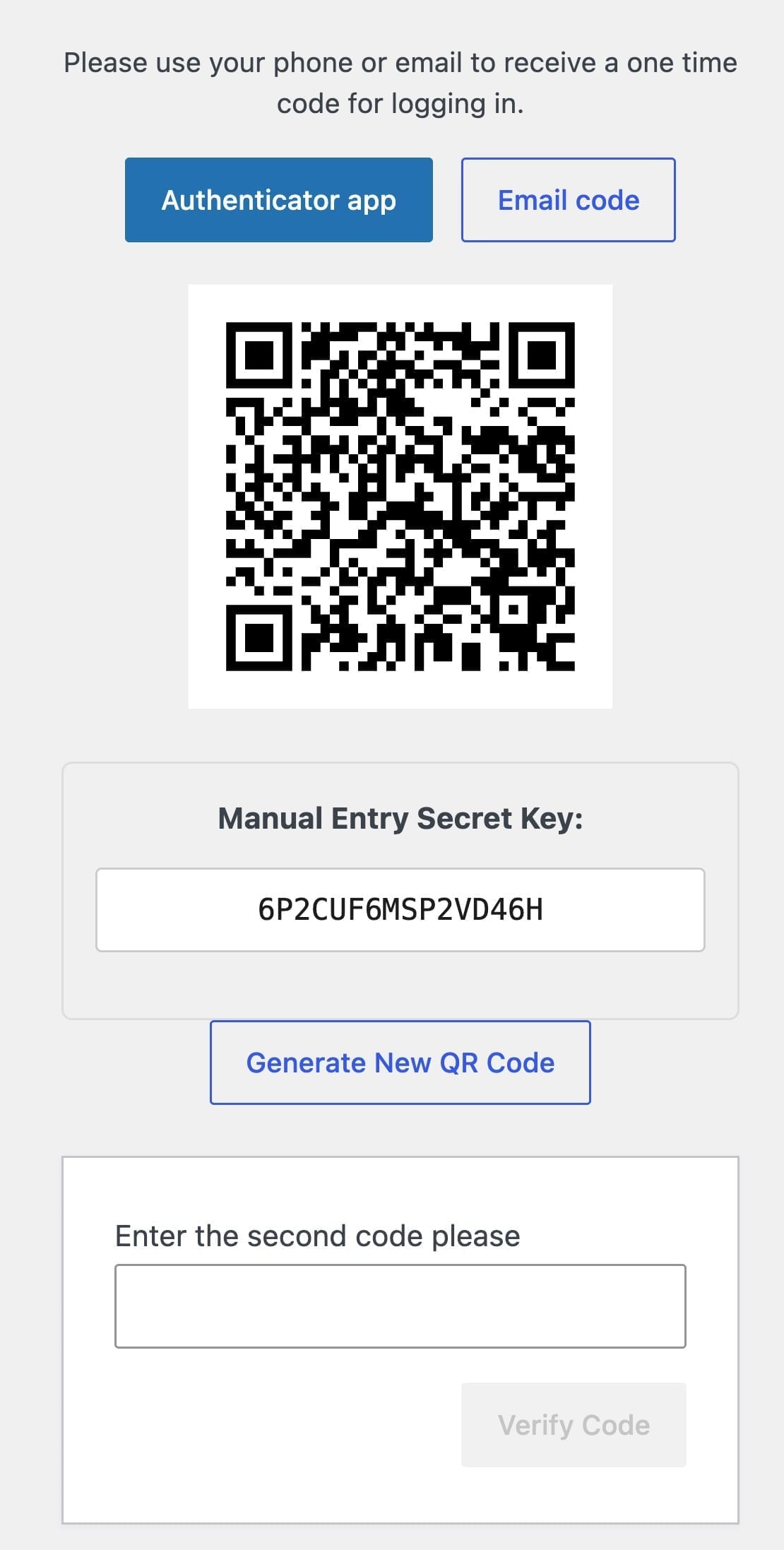
2FA schneidet einen guten Teil der Vorfälle ab, bei denen das Passwort von woanders kam.
3. Fehlgeschlagene Versuche begrenzen
Bots hämmern auf die Standard-Login-URL, so lange es nötig ist. Mit dem Login-Schutz können Sie:
- Eine Obergrenze für fehlgeschlagene Versuche pro IP setzen
- Laute Quellen vorübergehend sperren
- Die Login-URL umbenennen, damit gelegentliche Scanner nicht den üblichen Pfad treffen
Umbenennen allein ist Verschleierung. Es gehört zu den Limits und zu 2FA. Das Video oben zeigt, wie das in Security Ninja aussieht.
4. Weniger Administratoren
Jeder Administrator ist ein weiteres Phishing-Ziel.
- Geben Sie Redakteuren, Shop-Managern und Autoren die niedrigste Rolle, die ihnen reicht
- Prüfen Sie den Bildschirm Benutzer jeden Monat
- Entfernen Sie den Zugang am selben Tag, an dem ein Auftragnehmer fertig ist
Vermeiden Sie auf neuen Websites den Standardbenutzer admin, wenn Sie können.
5. Die Spur der Anmeldungen ansehen
Härten ohne Sicht scheitert weiter still.
- Prüfen Sie Ereignisse zu fehlgeschlagenen Anmeldungen und zu Sperren
- Lassen Sie sich benachrichtigen, wenn ein neuer Administrator angelegt wird, wenn Sie das können
- Untersuchen Sie plötzliche erfolgreiche Anmeldungen von ungewöhnlichen Orten
- Bestätigen Sie nach einem großen Teamwechsel, wer noch Zugang hat
Das Ereignisprotokoll von Security Ninja hilft hier, sobald der Schutz eingeschaltet ist.
6. XML-RPC und andere laute Endpunkte
XML-RPC ist ein üblicher Weg für Brute Force, wenn es aktiv ist. Schalten Sie es nur ab, wenn nichts, das Sie nutzen, es braucht (manche mobilen Apps, Abläufe mit Jetpack, Remote-Veröffentlichung). Wenn Sie es lassen müssen, bevorzugen Sie Limits in der Firewall.
Beobachten Sie außerdem:
- Eine offene Registrierung, die Sie vergessen haben
- “Angemeldet bleiben” auf gemeinsam genutzten Computern
- Anwendungspasswörter, die Sie nicht mehr brauchen
7. Nach einem Login, der kompromittiert wirkt
- Setzen Sie die Passwörter aller Benutzer mit Rechten zurück, von einem sauberen Gerät
- Aktivieren Sie 2FA oder prüfen Sie sie erneut
- Entfernen Sie unbekannte Administratoren und seltsame Plugins
- Ungültig machen von Sitzungen und Wechsel der Salts, wenn die Website vollständig in fremden Händen war
- Scannen Sie nach Malware und schließen Sie die Eintrittsstelle
Anleitungen: Anzeichen eines Hacks (auf Englisch), Schritte zur Wiederherstellung (auf Englisch) oder Bereinigung beauftragen.
So setzen Sie es um
Heute
- Eindeutige Administratorpasswörter
- 2FA für Administratoren
- Limit für fehlgeschlagene Versuche
Diese Woche
- Login-URL umbenennen, wenn Sie wollen
- Rollen aufräumen
- Meldungen bestätigen und die Gewohnheit, Ereignisse zu prüfen
Danach
- Monatliche Prüfung der Benutzer
- Security Ninja (oder Ihren Stack) aktuell halten
Security Ninja Pro enthält Login-Schutz, 2FA, Firewall und Scan in einem Plugin. Wenn Sie noch nicht kaufen wollen, beginnen Sie mit den Sicherheitstests des kostenlosen Plugins.
Weiterlesen