Para analizar los archivos del núcleo de WordPress, ve a Security Ninja → Escáner del núcleo y haz clic en Analizar archivos del núcleo.
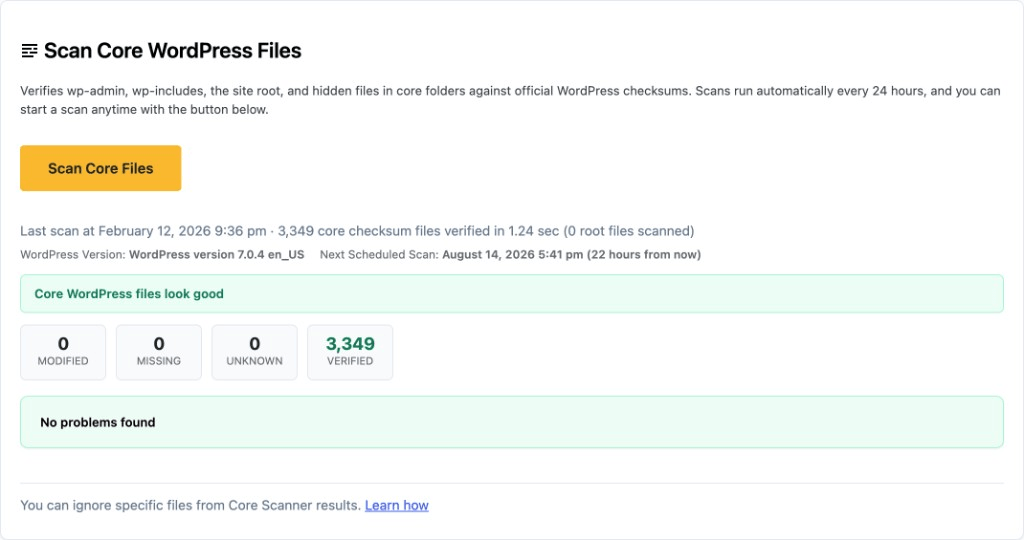
Algunas capturas todavía muestran la interfaz en inglés. Los pasos usan las etiquetas en español del plugin.
Un overlay de progreso se muestra mientras el plugin obtiene la lista oficial de archivos de wordpress.org para tu versión e idioma de WordPress, y luego compara los checksums en local. La mayoría de análisis terminan en menos de un minuto.
Cómo leer los resultados
La franja de resumen muestra el contexto del análisis, el estado y los metadatos de la última ejecución. Los hallazgos aparecen en una tabla agrupados por tipo (modificados, ausentes, desconocidos) con gravedad, orientación y acciones.
Puedes Ver archivo, abrir un diff para archivos del núcleo modificados, Restaurar, Eliminar o Ignorar archivos sin salir de la página.
Las vistas previas grandes o seguras para binarios se abren en el visor de archivos.
Qué se analiza
Security Ninja comprueba las rutas estándar del núcleo, entre ellas:
- Archivos bajo
wp-adminywp-includes - Archivos esperados e inesperados en la raíz de WordPress
- Dotfiles ocultos en directorios del núcleo
Una instalación típica tiene bastante más de mil archivos del núcleo. Cada uno se verifica frente al manifiesto oficial.
Mi desarrollador modificó archivos del núcleo
Eso no siempre es malicioso. Algunos hostings o instalaciones antiguas siguen tocando archivos del núcleo. Si no sabes por qué cambió un archivo, trata las modificaciones inesperadas como un riesgo y revísalas en el visor de archivos antes de restaurar o eliminar.
Nota: Si reinstalas WordPress (en inglés), las ediciones manuales del núcleo se sobrescriben. Confirma con tu desarrollador antes de restaurar desde el escáner.
Mantén WordPress actualizado. Las actualizaciones del núcleo incluyen correcciones de seguridad de las que pueden depender plugins y temas.
