Los hostings fijan límites de subida distintos. Si las subidas en Medios fallan con archivos grandes, comprueba el límite actual y súbelo si el servidor lo permite.
Consulta también Aumentar el límite de memoria de WordPress.
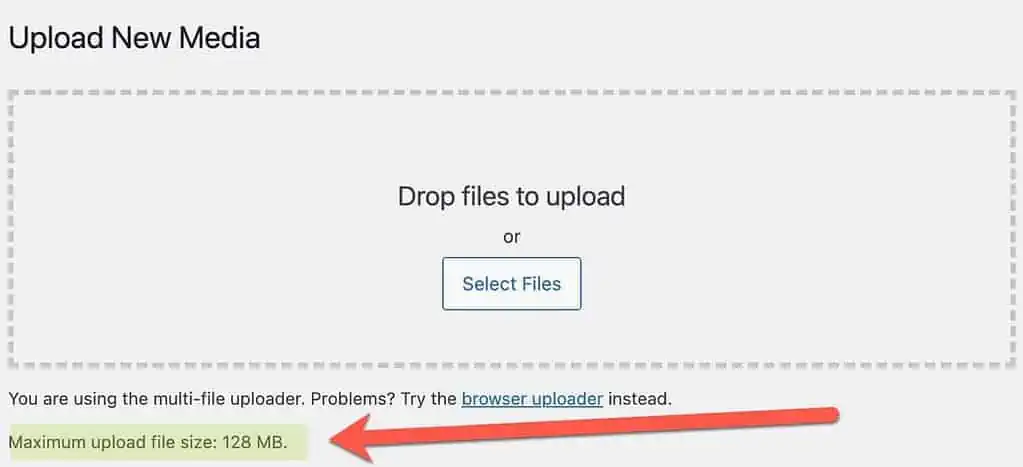
Comprobar tu límite de subida actual
- Ve a Medios → Añadir nuevo.
- Busca Tamaño máximo de archivo de subida.
Subir el límite
Si el hosting fija un tope duro (por ejemplo 16 MB), los cambios en PHP/wp-config.php no superarán ese valor. En ese caso contacta con el hosting.
Probar wp-config.php
Añade encima de la línea «That’s all, stop editing!» (ajusta los tamaños según necesites):
@ini_set( 'upload_max_size', '128M' );
@ini_set( 'post_max_size', '128M' );
@ini_set( 'max_execution_time', '300' );
El @ suprime avisos si el hosting prohíbe cambiar esos ajustes. Algunos hostings también exigen valores coincidentes en php.ini o .htaccess.
Plugins
WordPress.org tiene plugins auxiliares como Increase Maximum Upload File Size y Big File Uploads. Tampoco pueden superar un tope duro del servidor.
Después de cambiar los ajustes, recarga Medios → Añadir nuevo y confirma el nuevo máximo.
