Puedes añadir a la lista de bloqueados un rango de red completo con notación CIDR, no solo una IP suelta. Úsalo cuando el abuso viene de muchas direcciones del mismo bloque.
Pasos
- Ve a Security Ninja → Firewall → Gestión de IP.
- Haz clic en Añadir regla de IP.
- Introduce un rango CIDR por línea, por ejemplo:
66.249.0.0/16
- Opcionalmente añade una Nota.
- Selecciona Lista de bloqueados.
- Haz clic en Guardar.
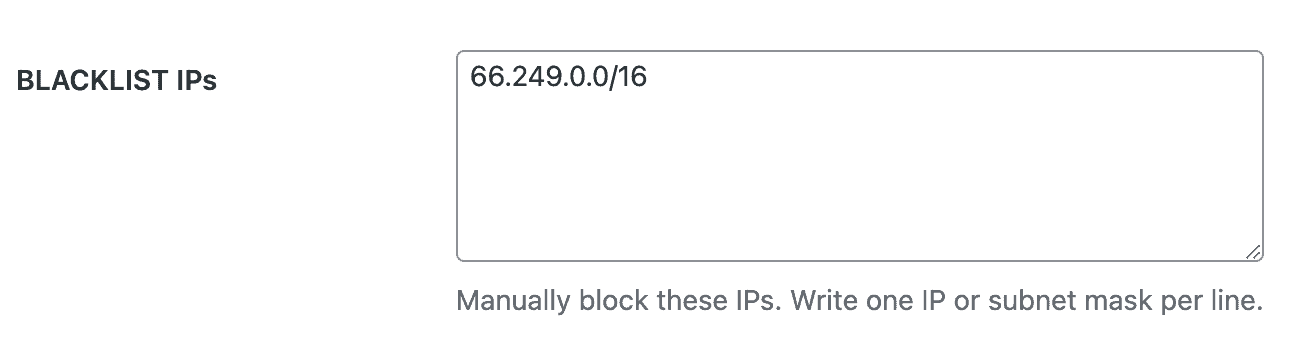
Algunas capturas todavía muestran la interfaz en inglés. Los pasos usan las etiquetas en español del plugin.
Ejemplos CIDR
192.168.1.0/24bloquea de192.168.1.0a192.168.1.25510.0.0.0/8bloquea de10.0.0.0a10.255.255.255172.16.0.0/12bloquea de172.16.0.0a172.31.255.255
Un número de prefijo más pequeño cubre un rango más grande. Ten cuidado con rangos públicos amplios. Puedes bloquear tráfico legítimo, incluida tu propia red.
Comprobar con Probar IP
Usa el campo Probar IP en Gestión de IP (o en las herramientas del firewall) para comprobar si una dirección de ejemplo está bloqueada.

Introduce una IP del rango y envía. El resultado debería indicar que la dirección está bloqueada.
