Bloquea o permite IPs concretas desde Security Ninja → Firewall → Gestión de IP. Un solo diálogo Añadir regla de IP cubre entradas de lista de bloqueados y de lista de permitidos.
Bloquear una IP
- Ve a Security Ninja → Firewall → Gestión de IP.
- Haz clic en Añadir regla de IP.
- Introduce una dirección IP o rango CIDR por línea.
- Opcionalmente añade una Nota (hasta 150 caracteres). La misma nota se aplica a cada línea de ese guardado.
- Selecciona Lista de bloqueados.
- Haz clic en Guardar.
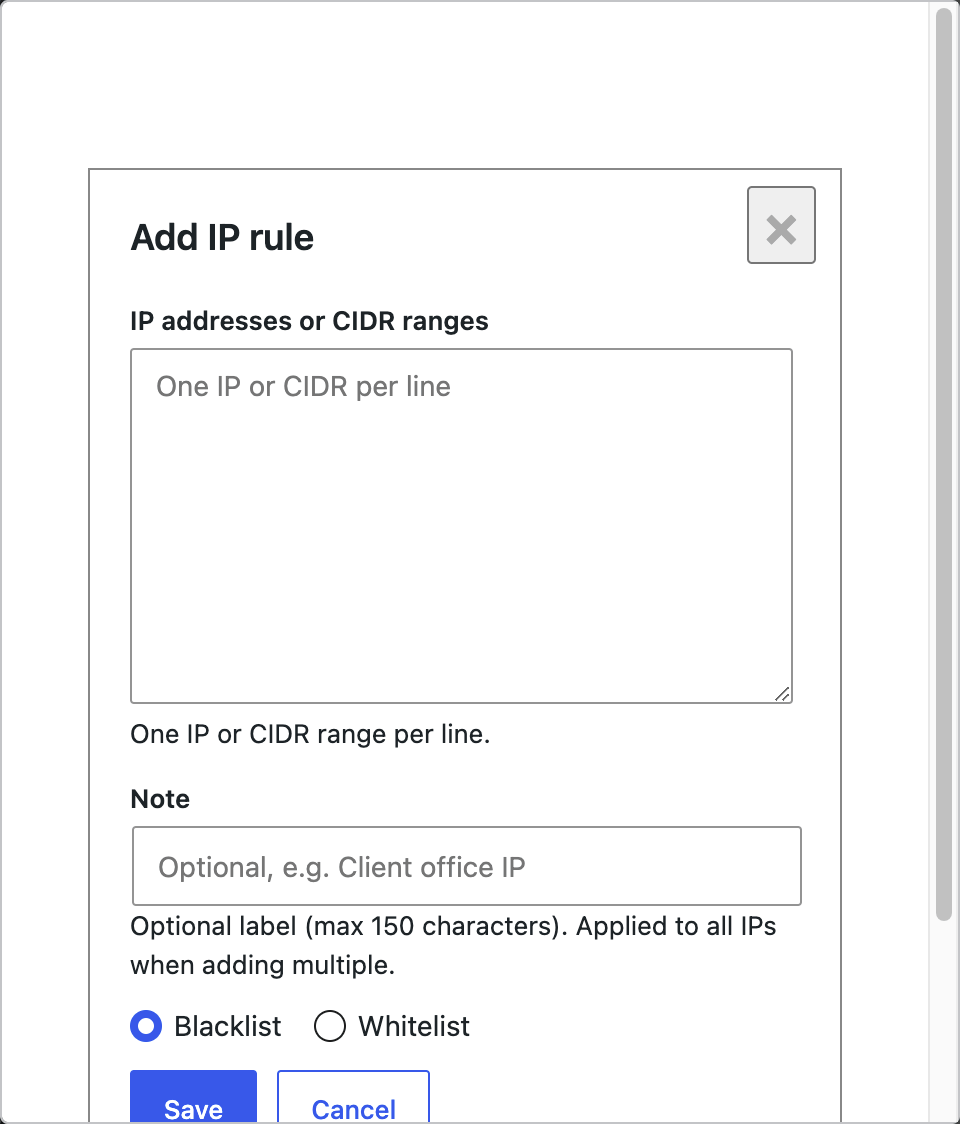
Algunas capturas todavía muestran la interfaz en inglés. Los pasos usan las etiquetas en español del plugin.
Las IPs en la lista de bloqueados se deniegan según tus ajustes del firewall (bloqueo de todo el sitio cuando Impedir que las IPs baneadas accedan al sitio está activo).
Añadir una IP a la lista de permitidos
Usa el mismo diálogo y selecciona Lista de permitidos antes de guardar. Las IPs en la lista de permitidos mantienen el acceso aunque la lista en la nube o una regla de país las bloquearía. El tráfico puede seguir apareciendo en los registros.
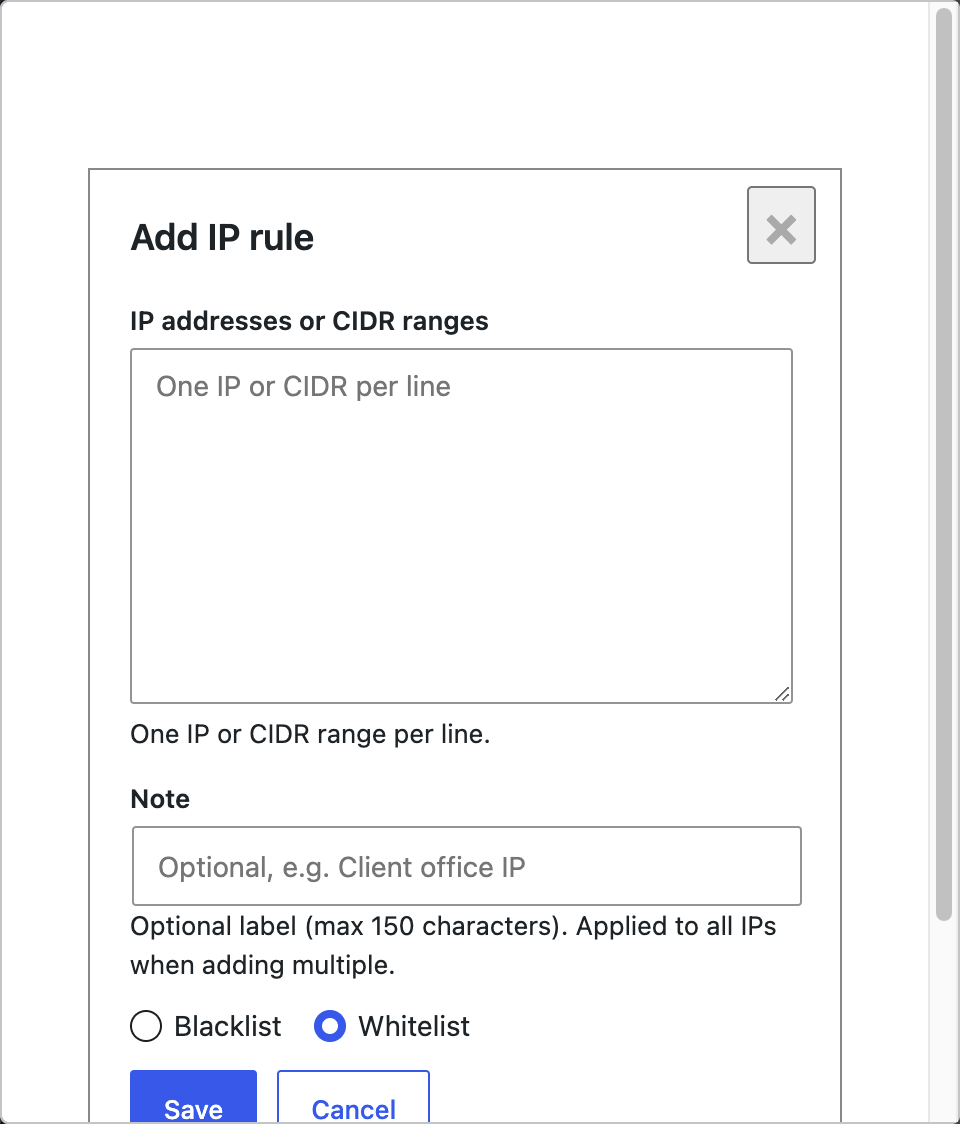
Si la misma IP está en ambas listas, gana la lista de permitidos para que no te quedes fuera.
Rangos e IPs incorrectas
- Bloquear una red: Bloquear subred / rango de IP.
- Los baneos o registros muestran una IP de borde de Cloudflare: corrige primero la Detección de IP del visitante en Firewall → Ajustes.
