Si el firewall baneó tu IP, puedes desbloquearte con la URL de acceso secreto. Guarda ese enlace al activar el firewall, o usa el email que Security Ninja envía a la dirección de administrador del sitio.
El soporte no puede iniciar sesión en tu sitio por ti. Usa esta guía (o tu hosting / desarrollador) para restaurar el acceso.
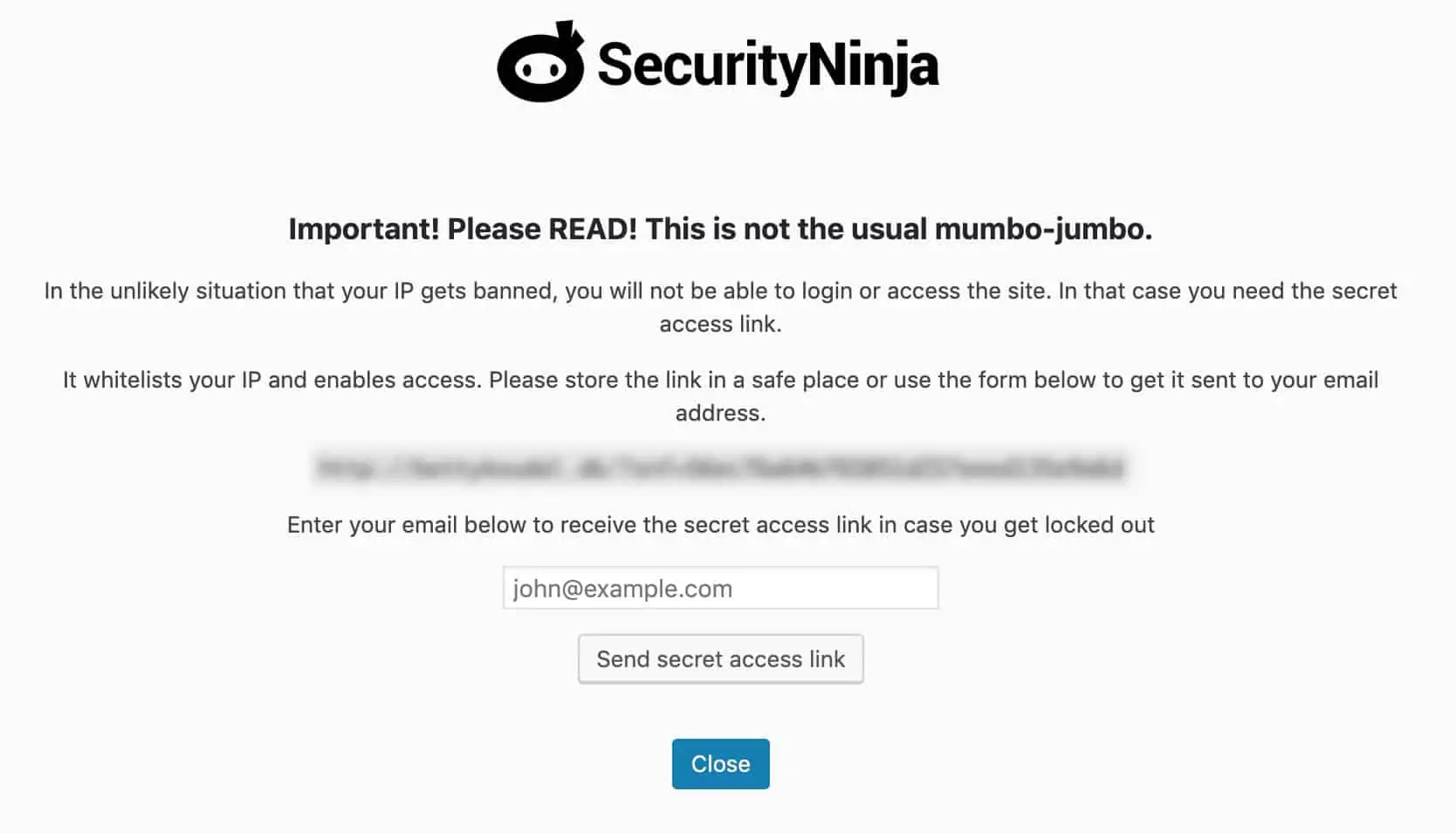
Restaurar el acceso con el enlace guardado
- Abre el email con un asunto similar a Security Ninja Firewall secret access link, o la URL que guardaste desde la ventana de activación.
- Abre la URL en el navegador. Tiene este aspecto:
https://tusitio.com/?snf=abf44367da05s0f04dae2c5ab47af6cd
- Security Ninja comprueba el ID. Si coincide, tu IP actual se añade a la lista de permitidos y se levanta el baneo.
Guarda el enlace en un lugar seguro. Cualquiera que lo abra puede añadir su propia IP a la lista de permitidos (y omitir 2FA de forma temporal si eso te dejó fuera).
Restaurar el acceso desde la base de datos
Si perdiste el email y la URL guardada, aún puedes recuperar el acceso si tienes acceso a la base de datos (phpMyAdmin o similar). Pasos: Restaurar acceso sin la URL de desbloqueo.
Pide ayuda a tu hosting o desarrollador para leer la tabla de opciones si no te sientes cómodo con MySQL.
Por qué el soporte no puede desbloquearte a distancia
Desbloquear un sitio a distancia significaría abrir una puerta trasera en sitios de clientes. Security Ninja no hace eso. Las herramientas de recuperación anteriores dejan el control de tu lado.
