El Asistente de instalación te guía por una configuración breve tras instalar. Suele abrirse solo la primera vez.
Gratis y Pro: la versión gratuita cubre firewall, eventos y vulnerabilidades. Pro añade protección de inicio de sesión, Correcciones predeterminadas y protección de WooCommerce cuando WooCommerce está activo. Las pruebas de seguridad empiezan en segundo plano al iniciar el asistente.
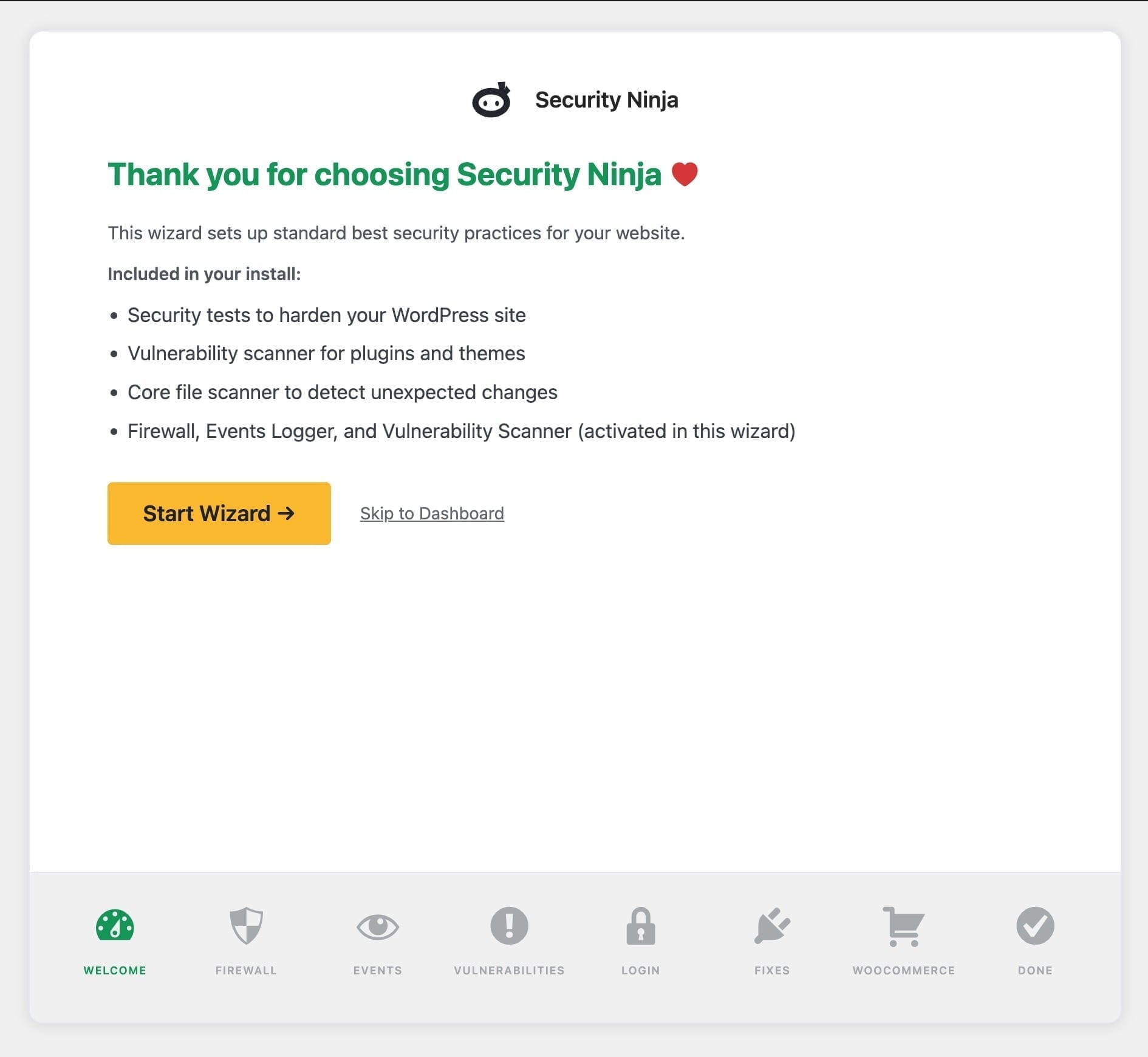
Pasos del asistente
Bienvenida
Explica qué cubre el asistente. Empieza los pasos, o salta al escritorio y vuelve más tarde.
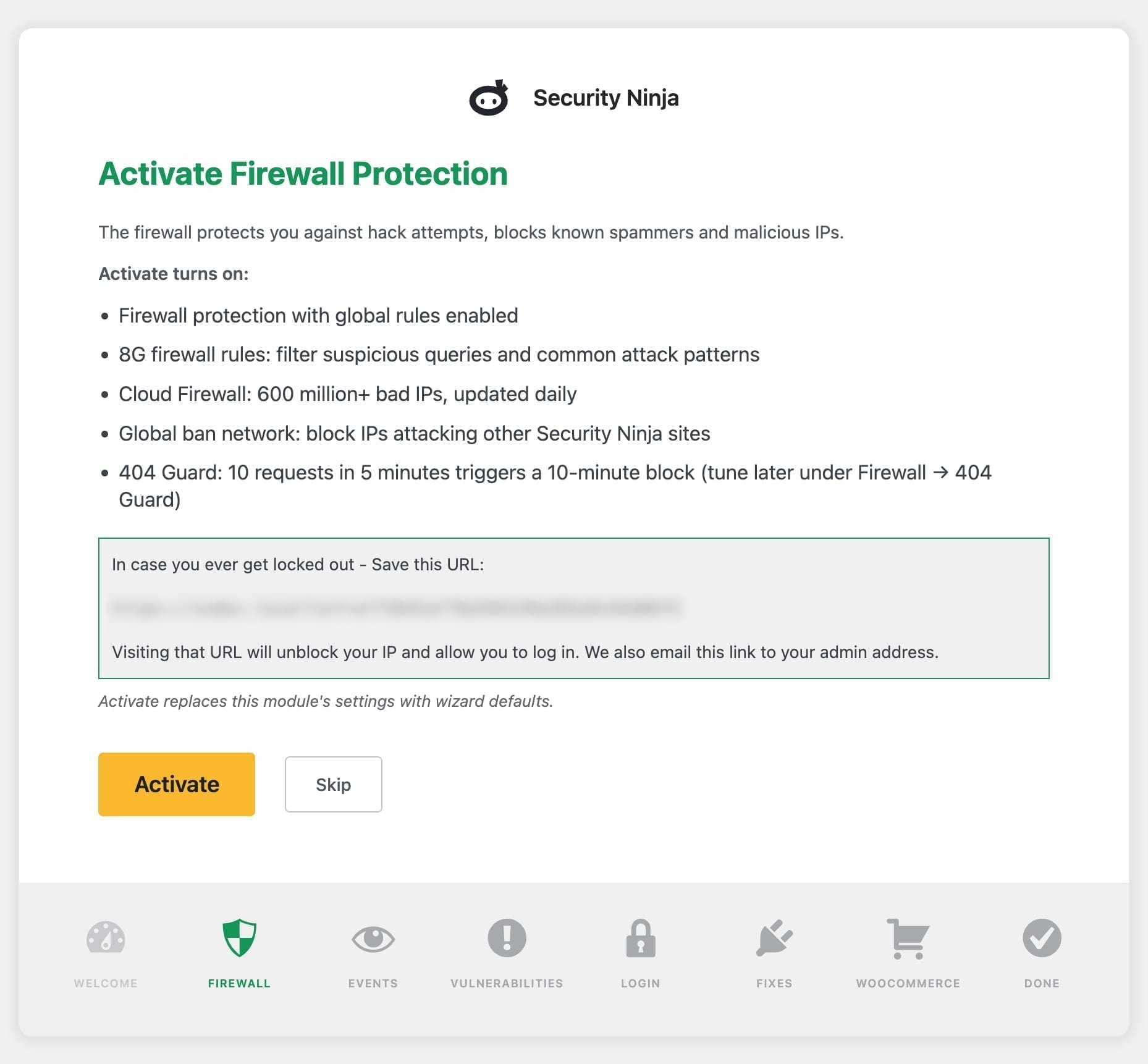
Firewall
Activar protección del firewall enciende la protección del firewall con reglas globales y filtrado de consultas 8G.
En Pro también activa Cloud Firewall, la red global de bloqueos y los valores predeterminados de 404 Guard (10 solicitudes en 5 minutos provocan un bloqueo de 10 minutos). Pro muestra una URL de desbloqueo si te bloqueas a ti mismo. Guarda esa URL, o usa la copia enviada por email a la dirección de administrador.
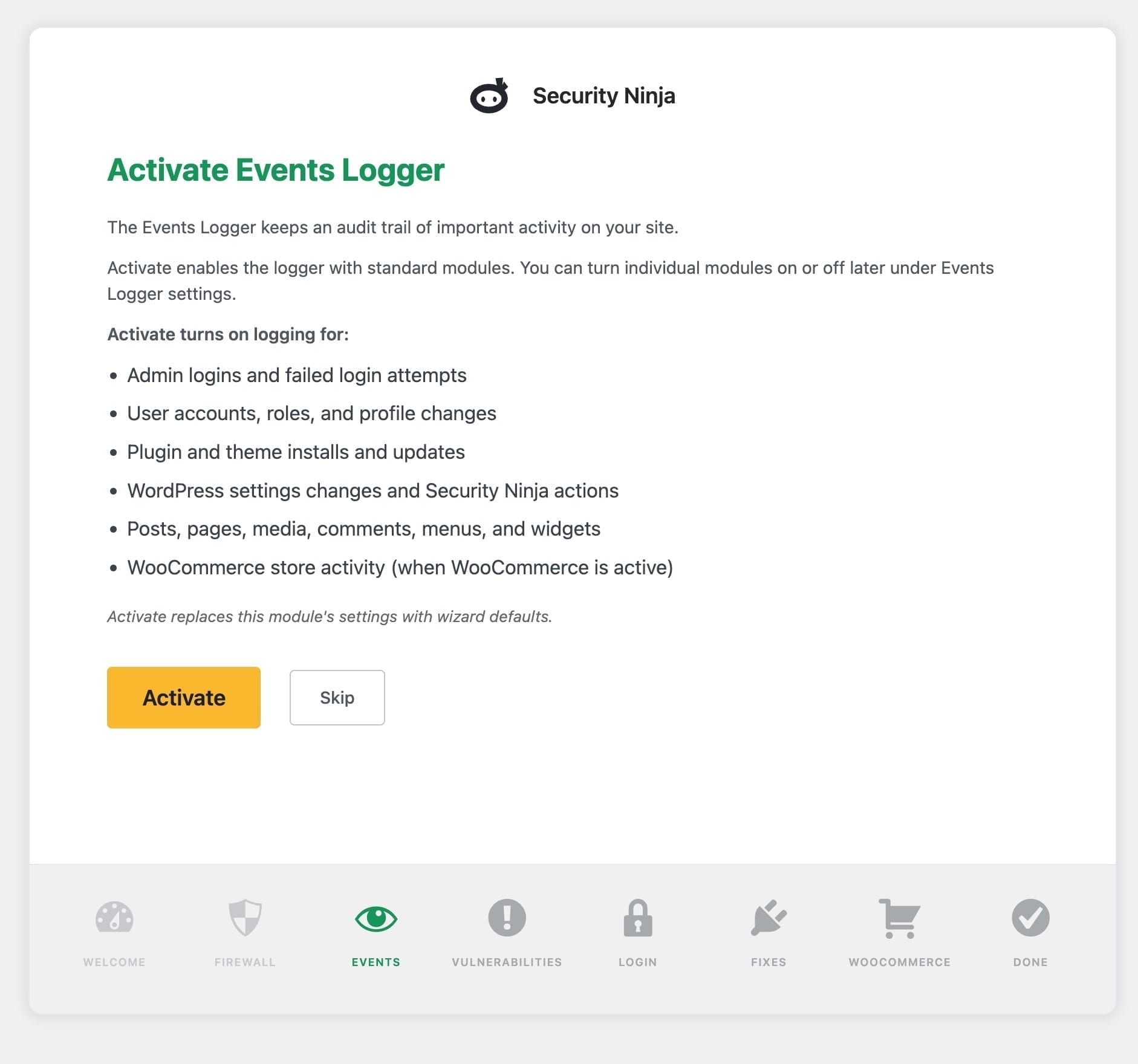
Registro de eventos
Activar registro de eventos enciende una pista de auditoría con módulos estándar: inicios de sesión, cambios de usuarios y roles, actualizaciones de plugins y temas, cambios de ajustes, ediciones de contenido y actividad de WooCommerce cuando el plugin de tienda está activo. Activa o desactiva módulos más tarde en los ajustes del registro de eventos.
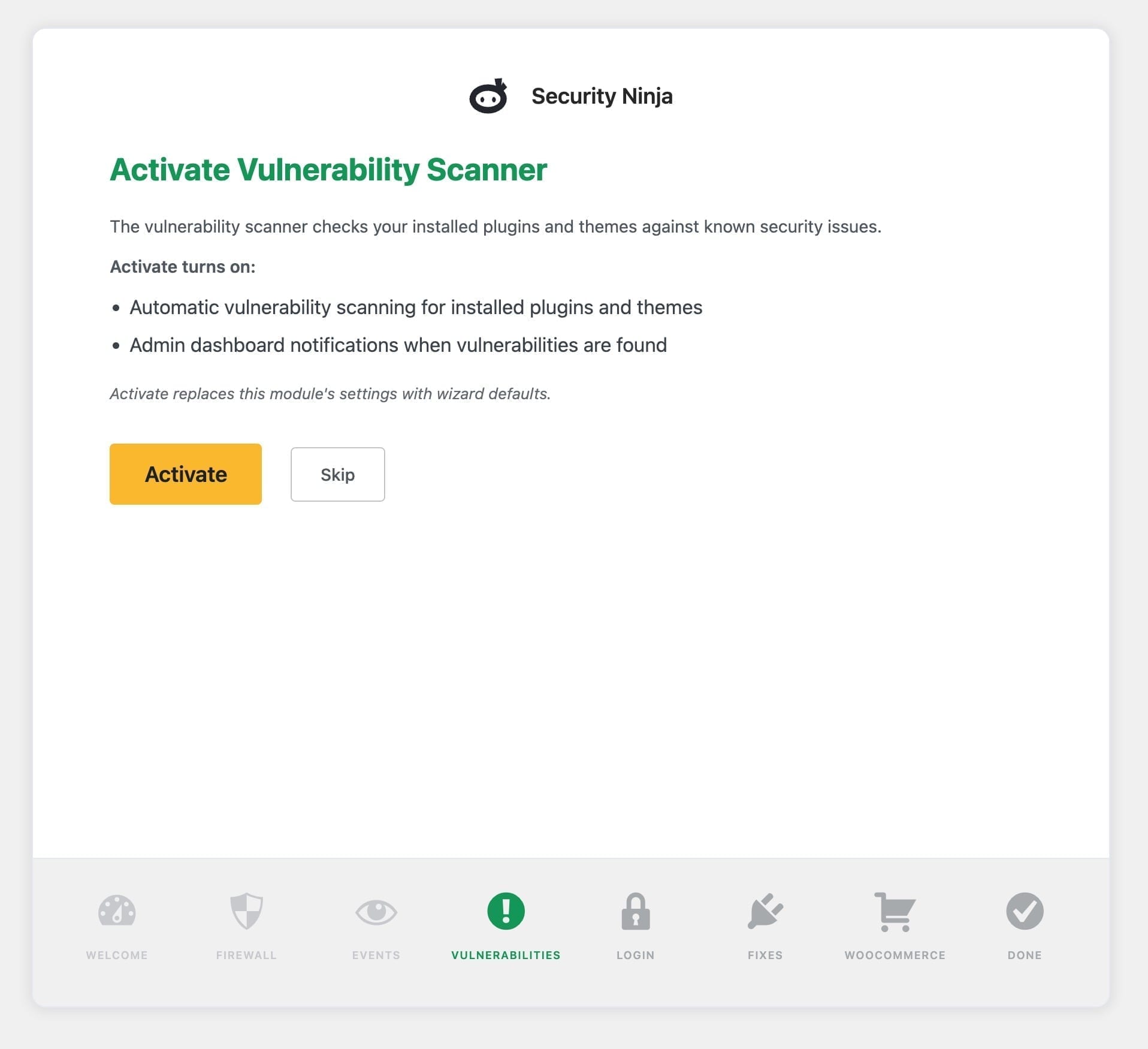
Vulnerabilidades
Activar escáner de vulnerabilidades comprueba los plugins y temas instalados frente a problemas conocidos y te avisa en el panel cuando algo necesita atención.
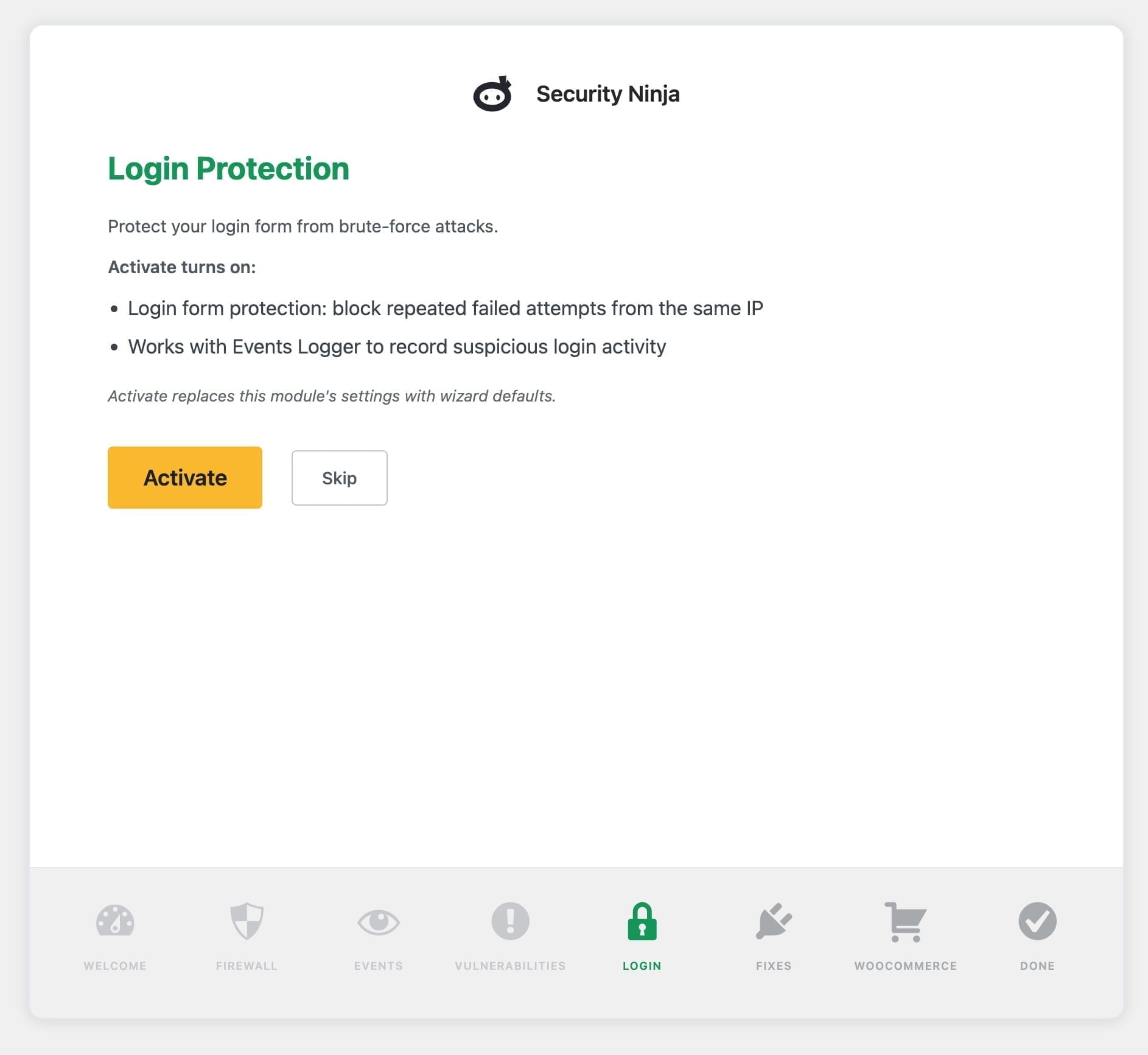
Protección de inicio de sesión (Pro)
La protección de inicio de sesión bloquea fallos repetidos desde la misma IP y trabaja con el registro de eventos para registrar actividad sospechosa de inicio de sesión. Configura 2FA o una URL de inicio de sesión personalizada más adelante, cuando estés listo.
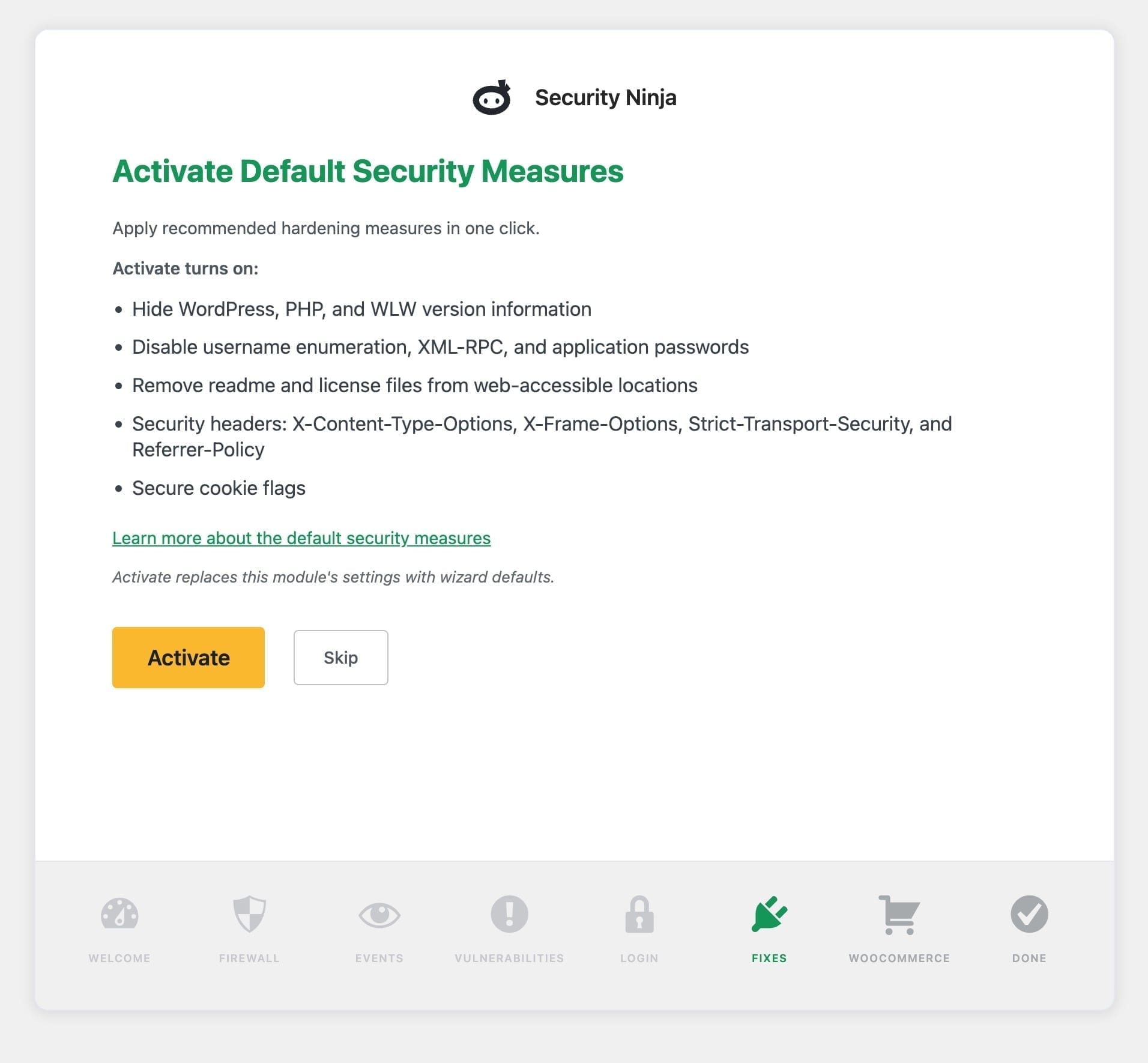
Correcciones predeterminadas (Pro)
Activar medidas de seguridad predeterminadas aplica el endurecimiento recomendado con un clic: ocultar información de versión, desactivar la enumeración de nombres de usuario, XML-RPC y contraseñas de aplicación, eliminar archivos innecesarios, establecer cabeceras de seguridad y activar flags seguros en cookies. Detalles: Activar medidas de seguridad predeterminadas.
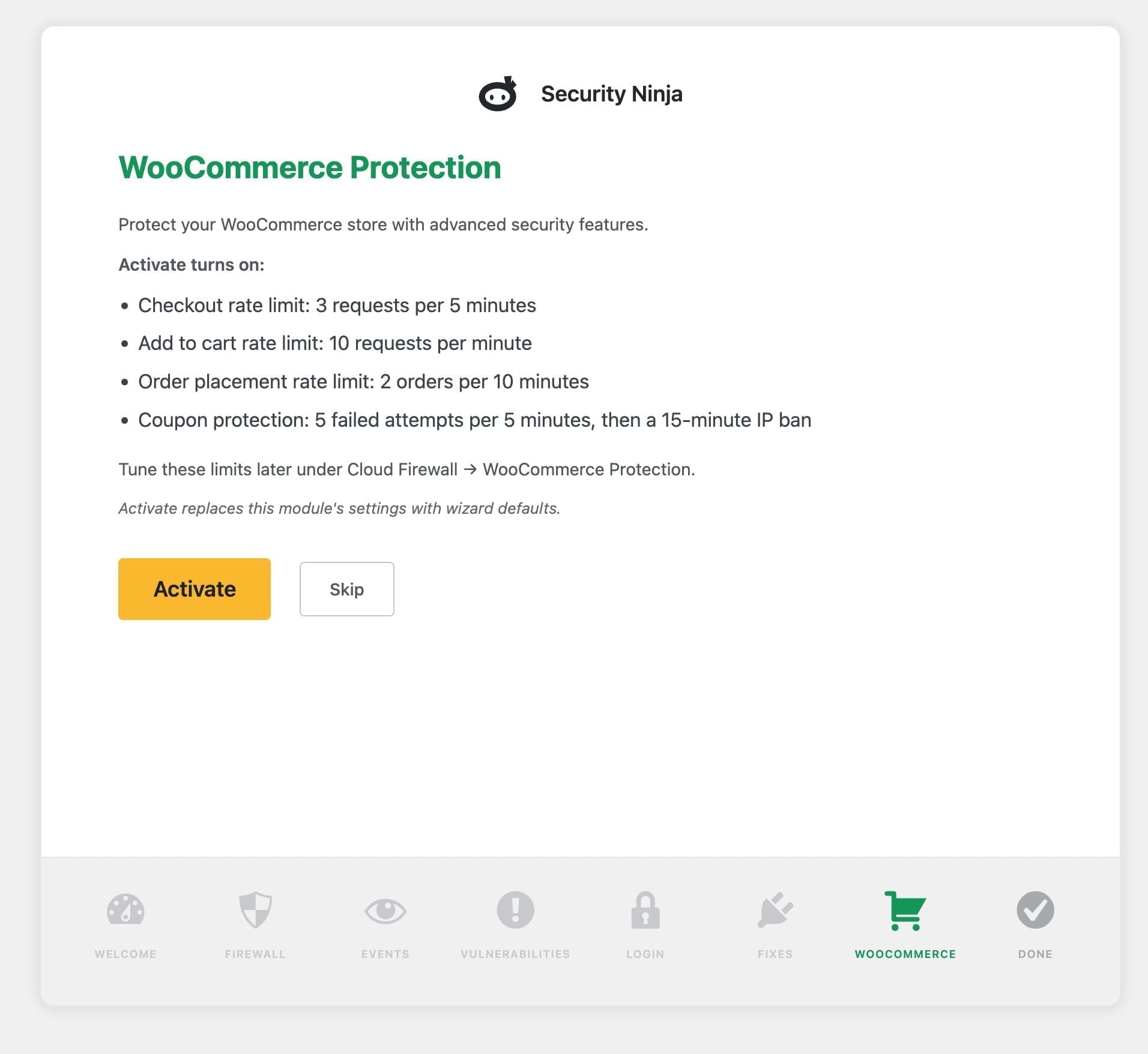
WooCommerce (Pro, si está activo)
Si WooCommerce está activo, el asistente ofrece protección predeterminada de la tienda: límites de ritmo en checkout, añadir al carrito y pedidos, más protección de cupones. Ajusta los límites más tarde en Cloud Firewall → Protección de WooCommerce.
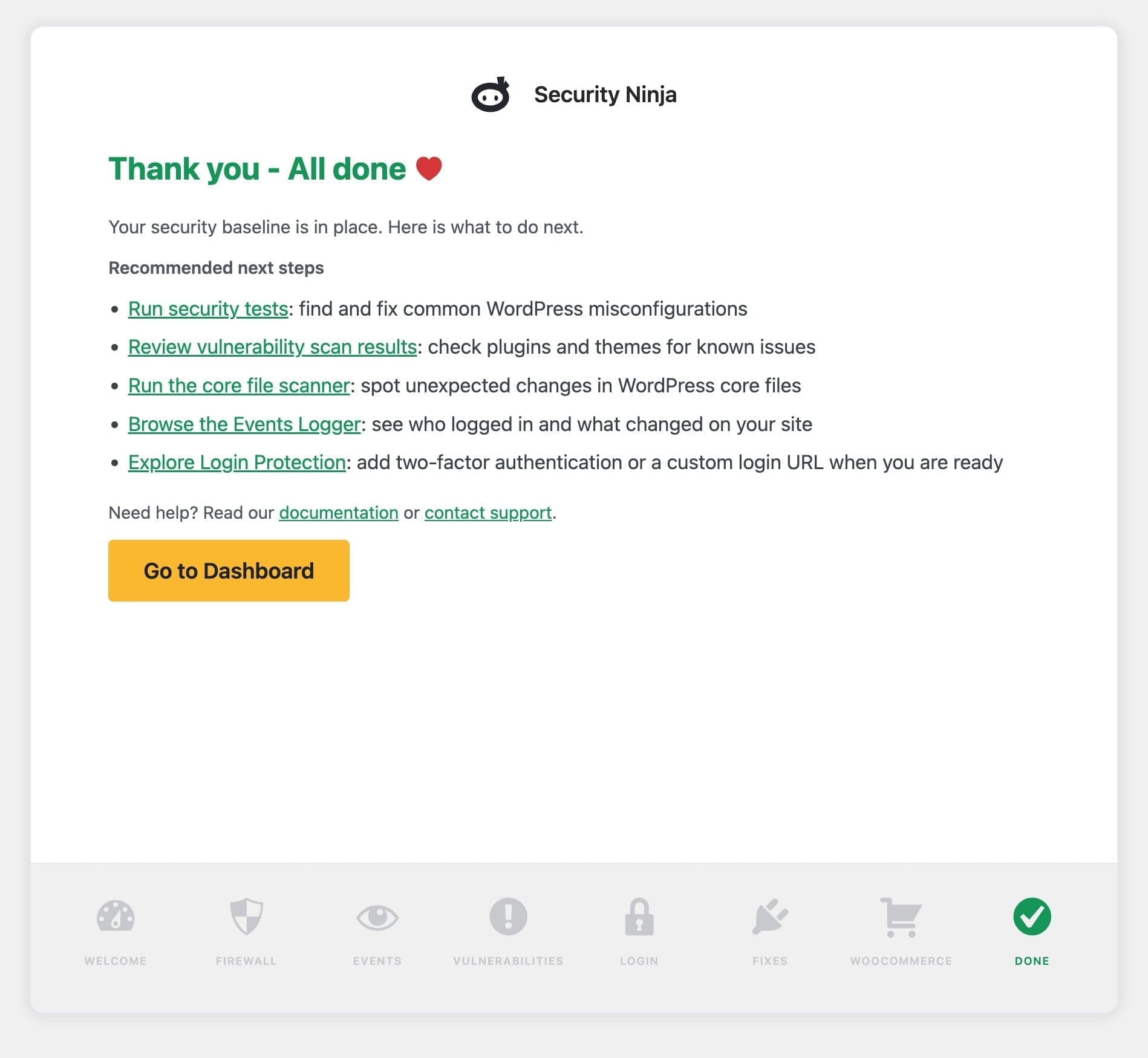
Listo
Confirma tu base de protección y señala los siguientes pasos: ejecutar pruebas de seguridad, revisar resultados de vulnerabilidades, ejecutar el escáner de archivos del núcleo, explorar el registro de eventos y revisar las opciones de protección de inicio de sesión.
Reabrir el asistente más tarde
Abre Security Ninja → Asistente en wp-admin. Volver a ejecutarlo puede sobrescribir ajustes de los módulos que actives otra vez. Usa Omitir o Continuar en los pasos que no quieras cambiar.
Vista de marketing: Asistente de instalación.
