En tu sitio MainWP Dashboard:
- Selecciona Security Ninja en el menú izquierdo de MainWP, o
- Ve a Extensiones → Security Ninja for MainWP.
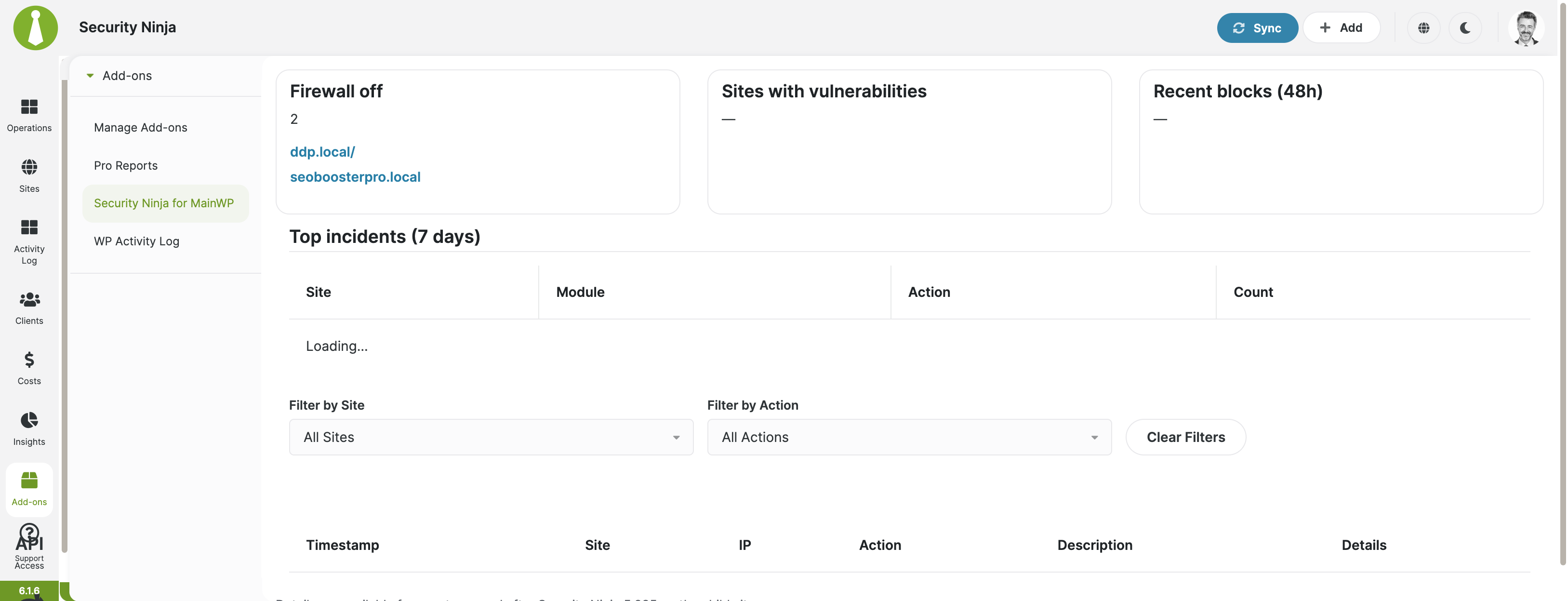
Las tres pestañas de flota
- Resumen: Tarjetas de atención de la flota, puntuaciones bajas, vulnerabilidades, bloqueos recientes, sitios desactualizados e incidentes principales.
- Eventos: Busca y filtra eventos sincronizados de Security Ninja en los sitios hijos Pro conectados.
- Ajustes: Configura alertas por email opcionales de la flota y revisa el historial diario de métricas que usan MainWP Pro Reports.
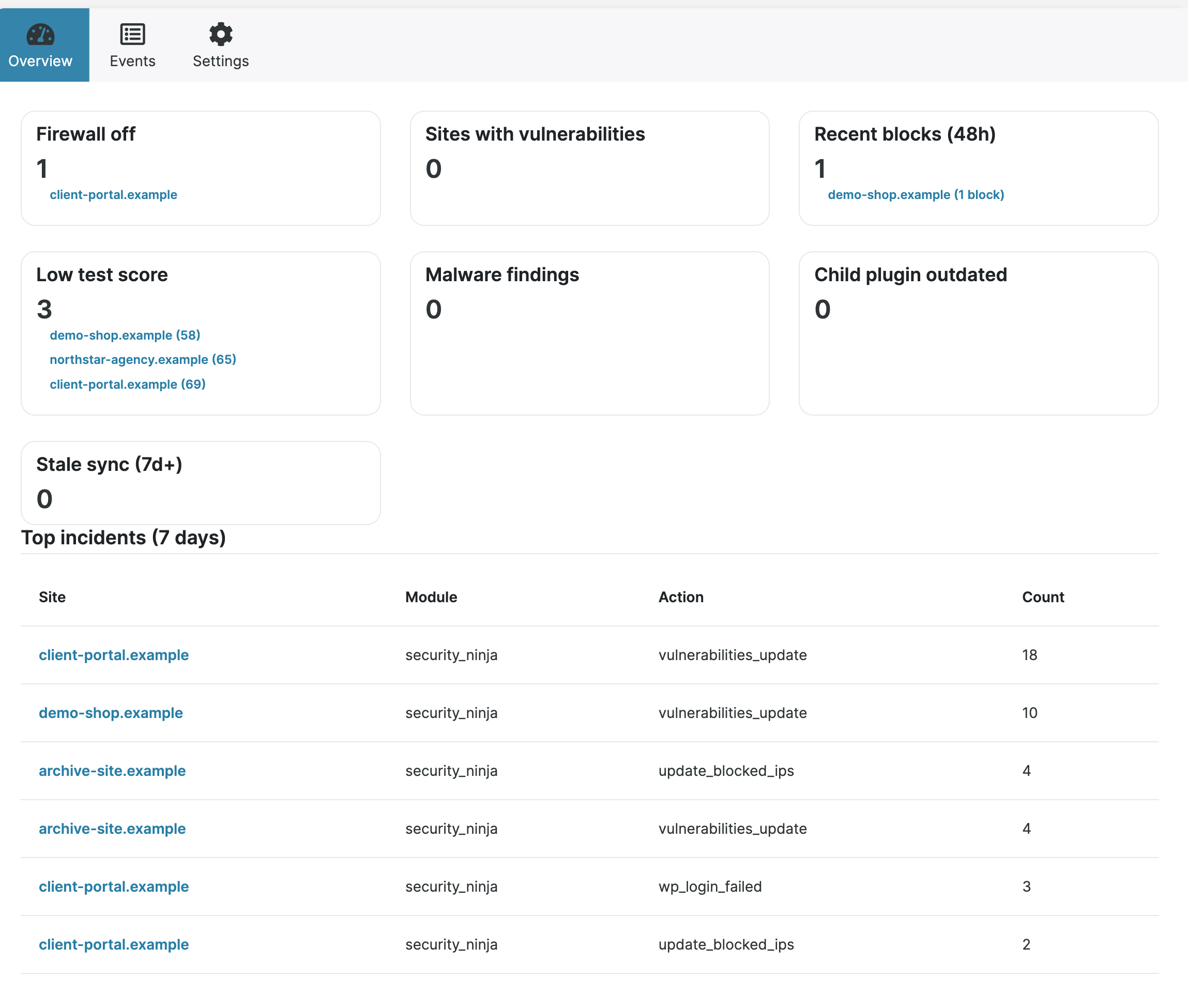
Si el resumen está vacío, conecta sitios hijos, instala Security Ninja en esos sitios y ejecuta la sincronización de MainWP. Configuración completa: Instalar Security Ninja con MainWP.
También útil: Primeros pasos con MainWP e Instalar la extensión gratuita de MainWP.
