Si sospechas malware en tu sitio WordPress, el escáner de malware te ayuda a localizar el problema.
El escáner es exhaustivo. Algunos archivos y nombres pueden parecer sospechosos aunque sean seguros. Revisa los resultados antes de eliminar nada.
Ve a Security Ninja → Malware y haz clic en Analizar tu sitio web.
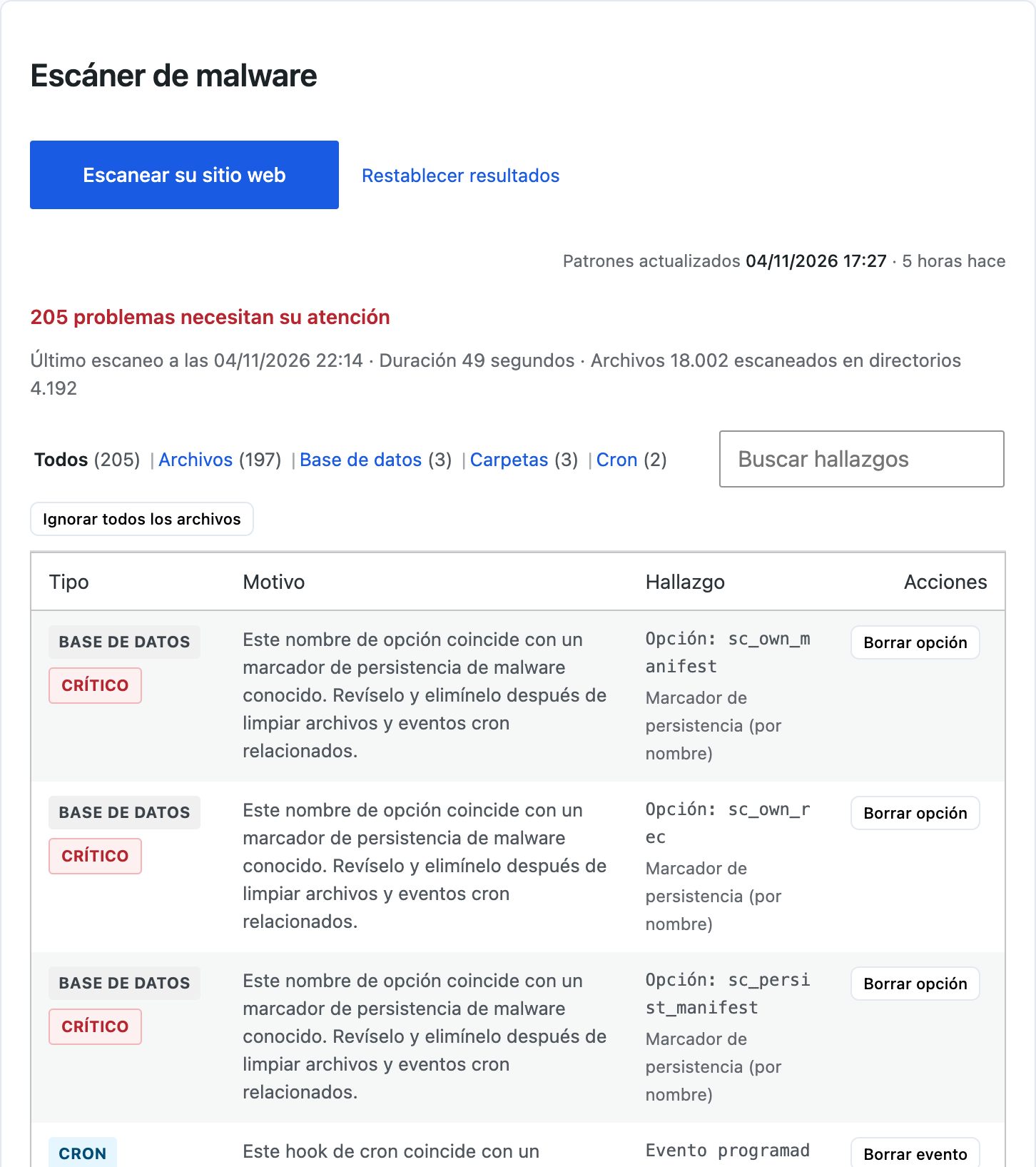
Mientras corre el análisis, una tarjeta de Análisis en curso lista cada paso (caché, definiciones, integridad de plugins, base de datos y marcadores de persistencia, análisis de archivos, resultados). El temporizador está en esa tarjeta. No trates el sitio como limpio hasta que termine cada paso.
Un análisis puede tardar unos segundos o varios minutos, según cuántos plugins y archivos tengas.
El análisis comprueba plugins, temas, uploads, otros archivos del sitio, carpetas de malware conocidas y marcadores de persistencia en opciones y cron. Algunas rutas JavaScript del núcleo se omiten por defecto. Consulta cómo funciona el escáner de malware para los pasos completos.
Cuando termina, los resultados aparecen en la misma página. No hace falta recargar toda la página.
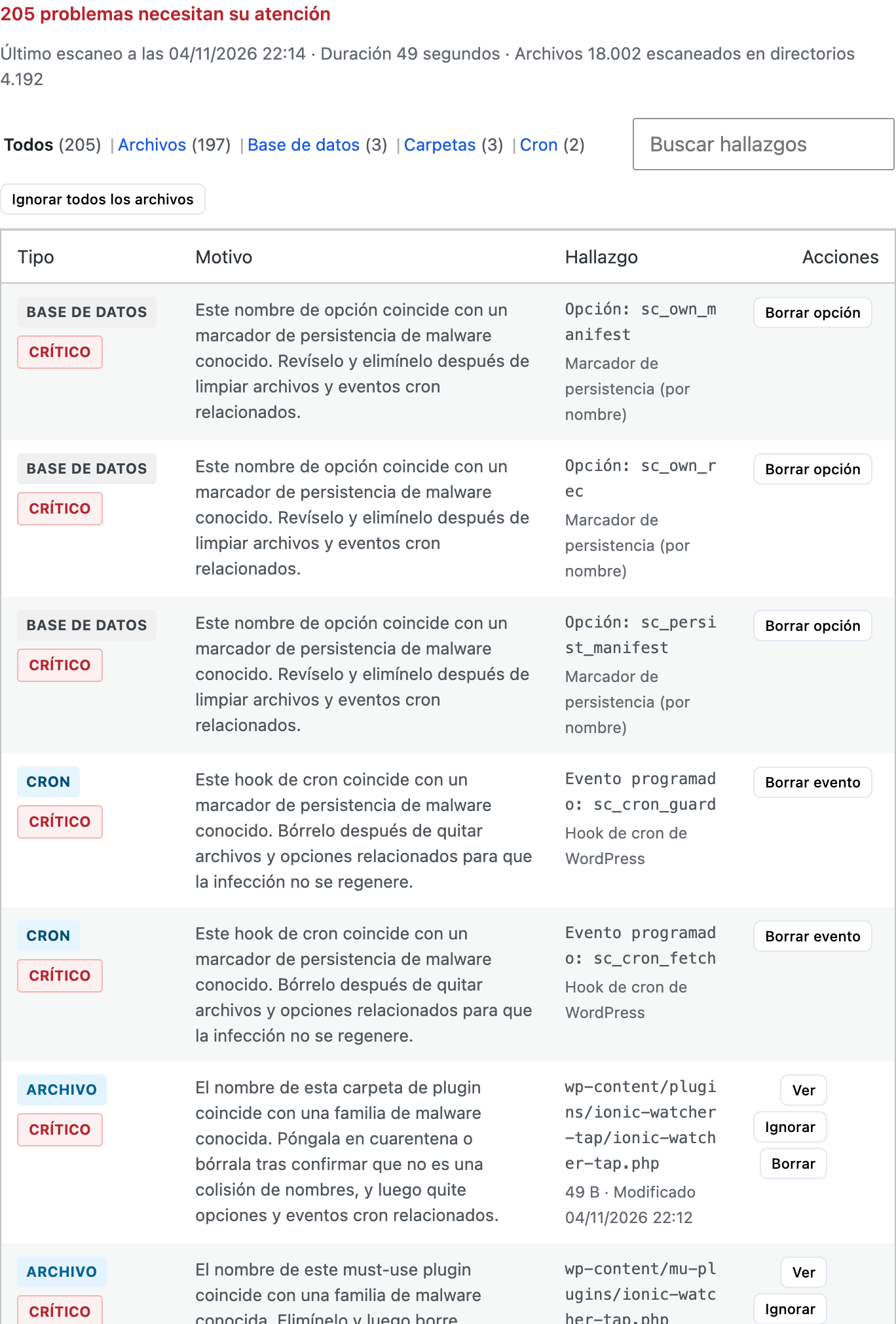
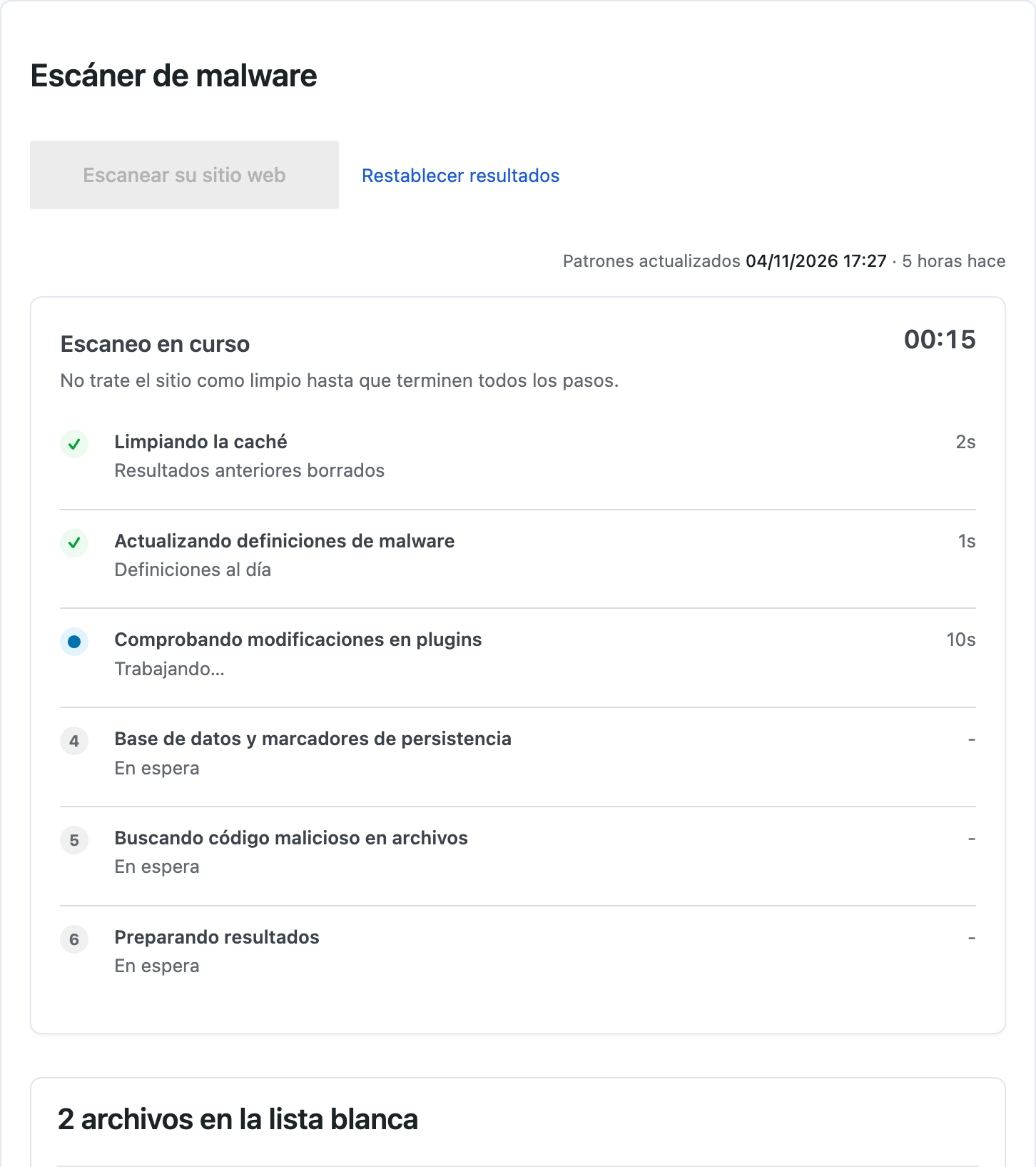
La cabecera indica cuántos problemas necesitan atención y cuándo terminó el último análisis. Usa los filtros para centrarte en archivos, marcadores de base de datos o eventos cron. La búsqueda acota la tabla. Cada fila muestra tipo, por qué se marcó, el hallazgo y las acciones.
En filas de archivo puedes abrir Ver en el visor de archivos, ignorar (lista de permitidos) la ruta o eliminar cuando estés seguro. Las filas de base de datos pueden ofrecer Eliminar opción. Las de cron pueden ofrecer Limpiar cron.
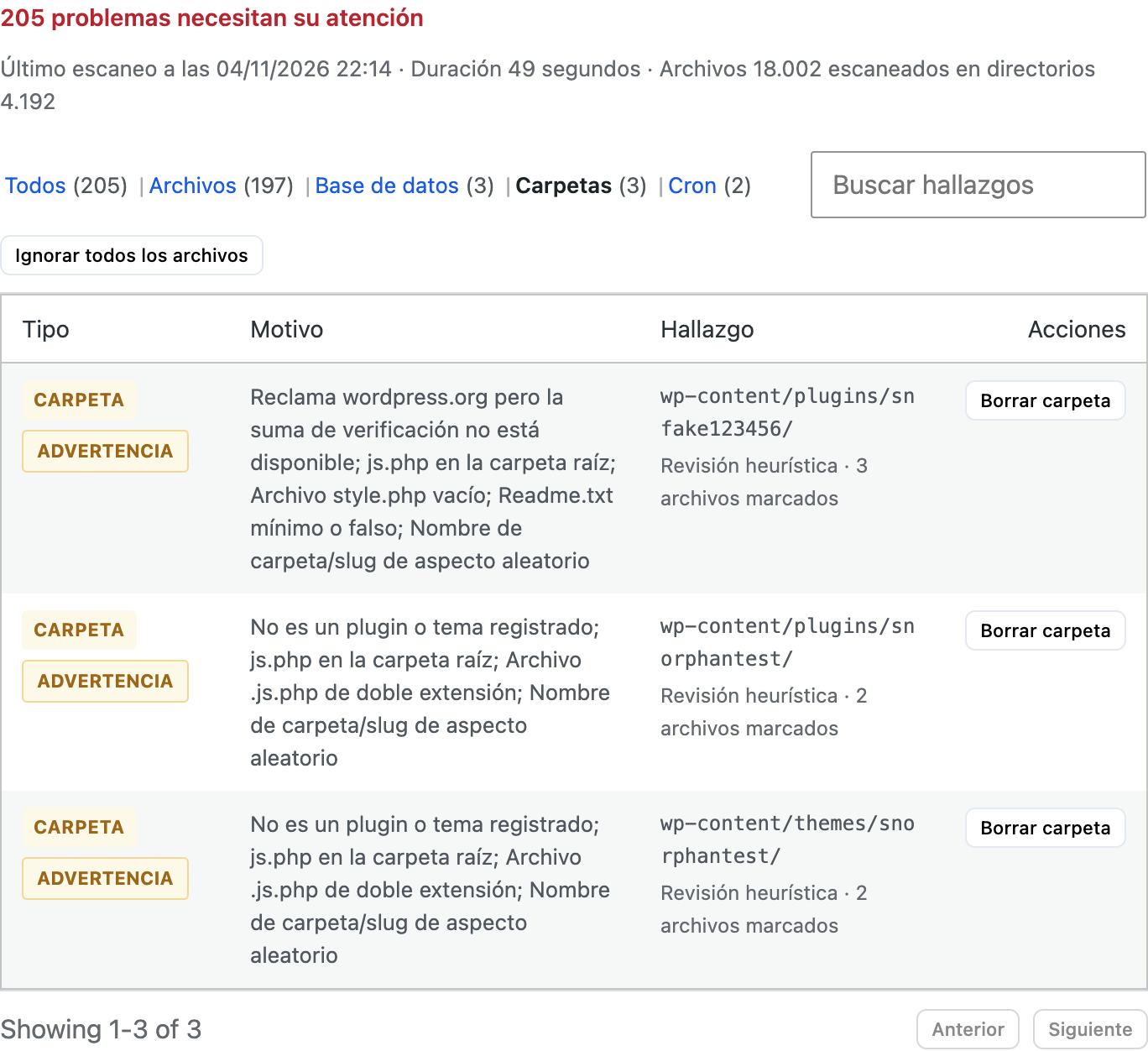
Algunas filas son hallazgos estructurales o por nombre (estructura de carpetas sospechosa, o un nombre de carpeta de malware conocido). Trátalas como revisión recomendada, no como prueba automática de infección.
Los hallazgos de carpetas se ven así:
Añadir un archivo sospechoso a la lista de permitidos
Añadir un archivo a la lista de permitidos significa que no aparecerá como hallazgo en el siguiente análisis. En su lugar figura en la lista de archivos permitidos. Prefiere permitirlo solo después de inspeccionarlo.
Eliminar un archivo u opción sospechosa
Eliminar un archivo de un plugin activo puede romper el sitio. Confirma que el archivo contiene código malicioso antes de borrarlo. Quitar un archivo necesario de un plugin puede dejar de funcionar ese plugin.
Eliminar una opción de la base de datos o limpiar un cron también es permanente para ese marcador. Hazlo solo cuando la fila coincida con la persistencia que quieres quitar, y después de tratar los archivos relacionados.
¿Por qué se marcó algo como sospechoso?
El escáner busca patrones que coinciden con malware conocido o código de riesgo, nombres de carpetas y opciones de malware conocidos, desajustes de checksum y rarezas estructurales. Un plugin en la lista no siempre está infectado. Parte de su código o de su nombre de carpeta puede coincidir simplemente con algo que el escáner marca.
Seguimos mejorando el escáner para reducir falsos positivos, sin dejar de detectar amenazas reales.
Para la limpieza tras una infección, usa la lista de comprobación de limpieza de malware.