El escáner de malware solo está disponible en Security Ninja Pro.
¿Qué hace el escáner de malware?
Si sabes o sospechas que tu sitio ha sido hackeado, buscar a mano es lento. El escáner de malware recorre el sitio y lista plugins, temas, archivos, carpetas, marcadores de base de datos y eventos cron sospechosos en un solo lugar.
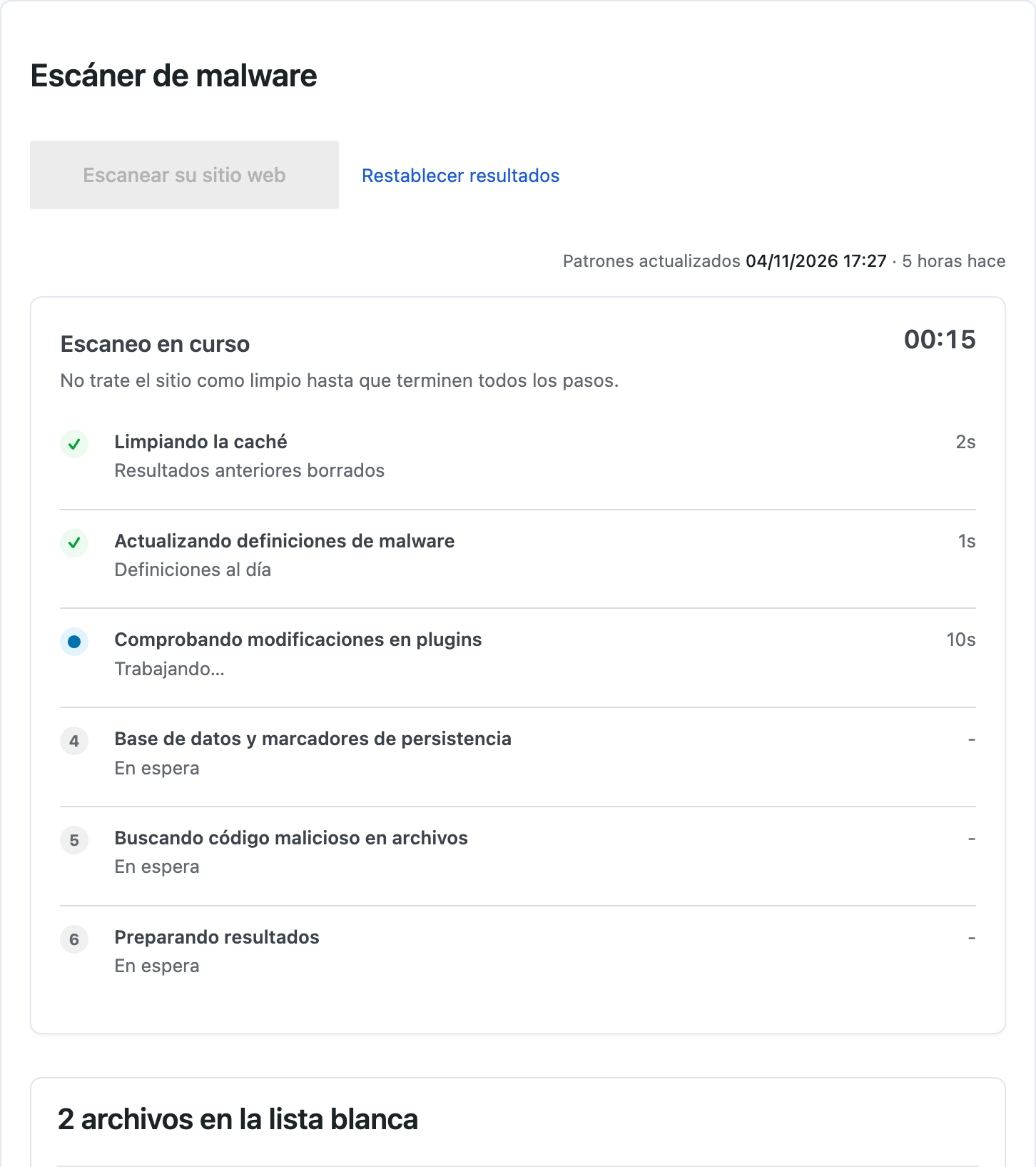
Ve a Security Ninja → Malware y haz clic en Escanear su sitio web. Una tarjeta de Escaneo en curso muestra cada paso. No trate el sitio como limpio hasta que termine cada paso.
¿Qué ocurre durante un análisis?
Paso 1. Limpiar caché y actualizar definiciones
Se borran datos de la ejecución anterior para un pase limpio y se actualizan las definiciones de malware cuando hace falta.
Paso 2. Integridad de plugins y revisión de carpetas
Se comprueban los plugins instalados. Los que existen en wordpress.org usan checksums oficiales (en caché bajo wp-content/uploads/security-ninja/ para acelerar repeticiones).
Los plugins premium o personalizados no están en wordpress.org. Siguen pasando por firmas y heurísticas. El escáner también puede marcar nombres de carpetas y must-use de malware conocidos, y una estructura de carpetas sospechosa cuando no hay checksums. Esas filas estructurales son de revisión recomendada. No son lo mismo que un acierto de firma.
Paso 3. Base de datos y marcadores de persistencia
El escáner busca nombres de opciones y hooks de cron de malware conocidos que a menudo mantienen viva una infección después de borrar un archivo. Puedes eliminar una opción coincidente o limpiar un cron desde la tabla de hallazgos cuando entiendas la fila.
Paso 4. Análisis por firmas de archivos
El resto del sitio se analiza con la biblioteca PHP malware scanner en busca de patrones maliciosos conocidos. Algunos bundles JavaScript del núcleo bajo wp-includes/js/dist/ y wp-admin/js/ se omiten por defecto para reducir falsos positivos en scripts minificados. Plugins, temas y uploads sí se analizan. Mientras corre este paso ves el recuento de archivos y directorios en vivo.
Paso 5. Resultados
Los hallazgos llegan a una sola tabla con filtros Todo, Archivos, Base de datos y Cron. Cada fila tiene gravedad, por qué se marcó y acciones como Ver, Ignorar (lista de permitidos), Eliminar, Eliminar opción o Limpiar cron.
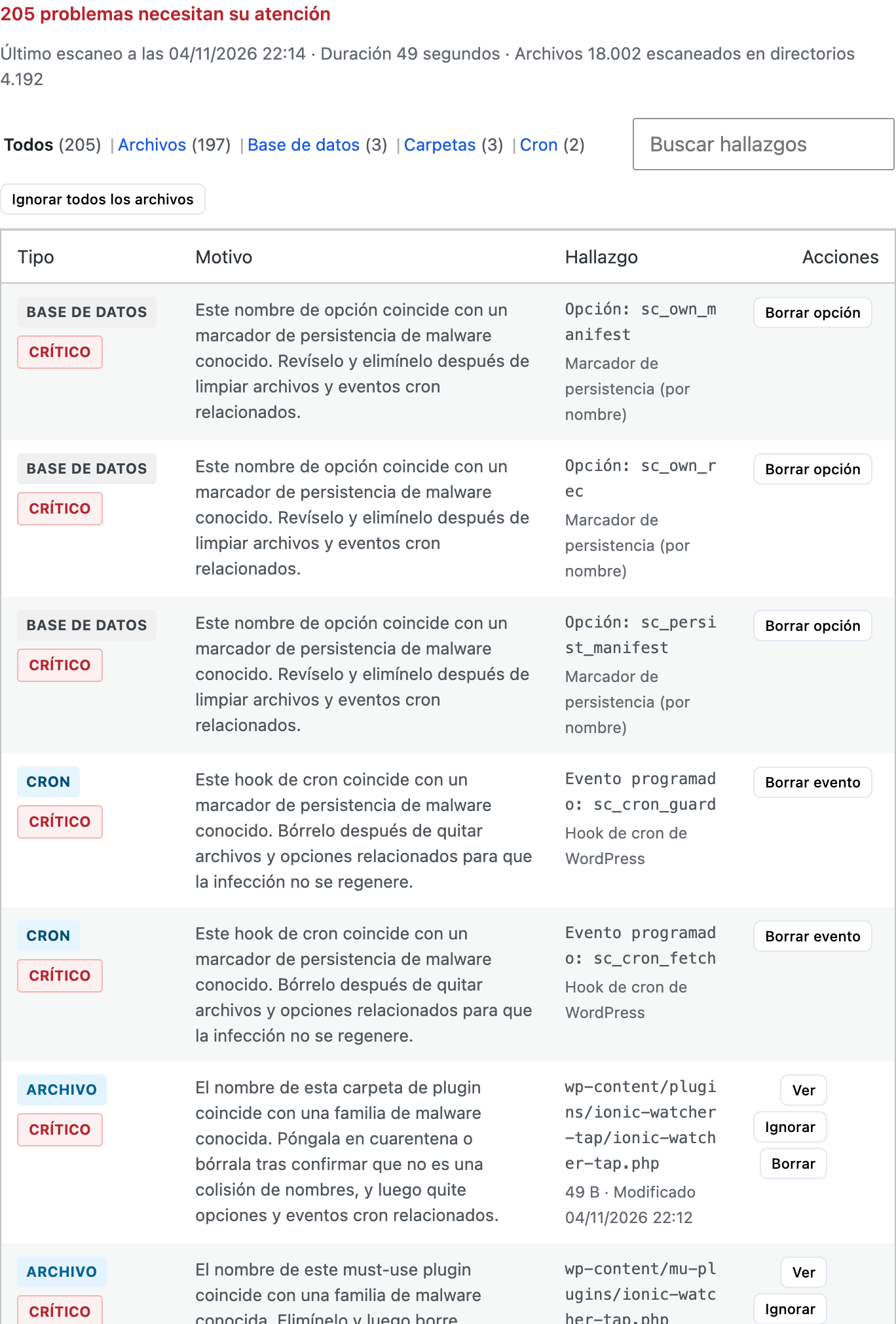
Abre archivos en el visor de archivos cuando necesites inspeccionar el código con seguridad.
Sigue leyendo: Cómo analizar malware
Una fila marcada como sospechosa no siempre es maliciosa. Código inocente puede coincidir con un patrón, y un nombre de carpeta puede chocar con una familia conocida. Lee sobre falsos positivos.