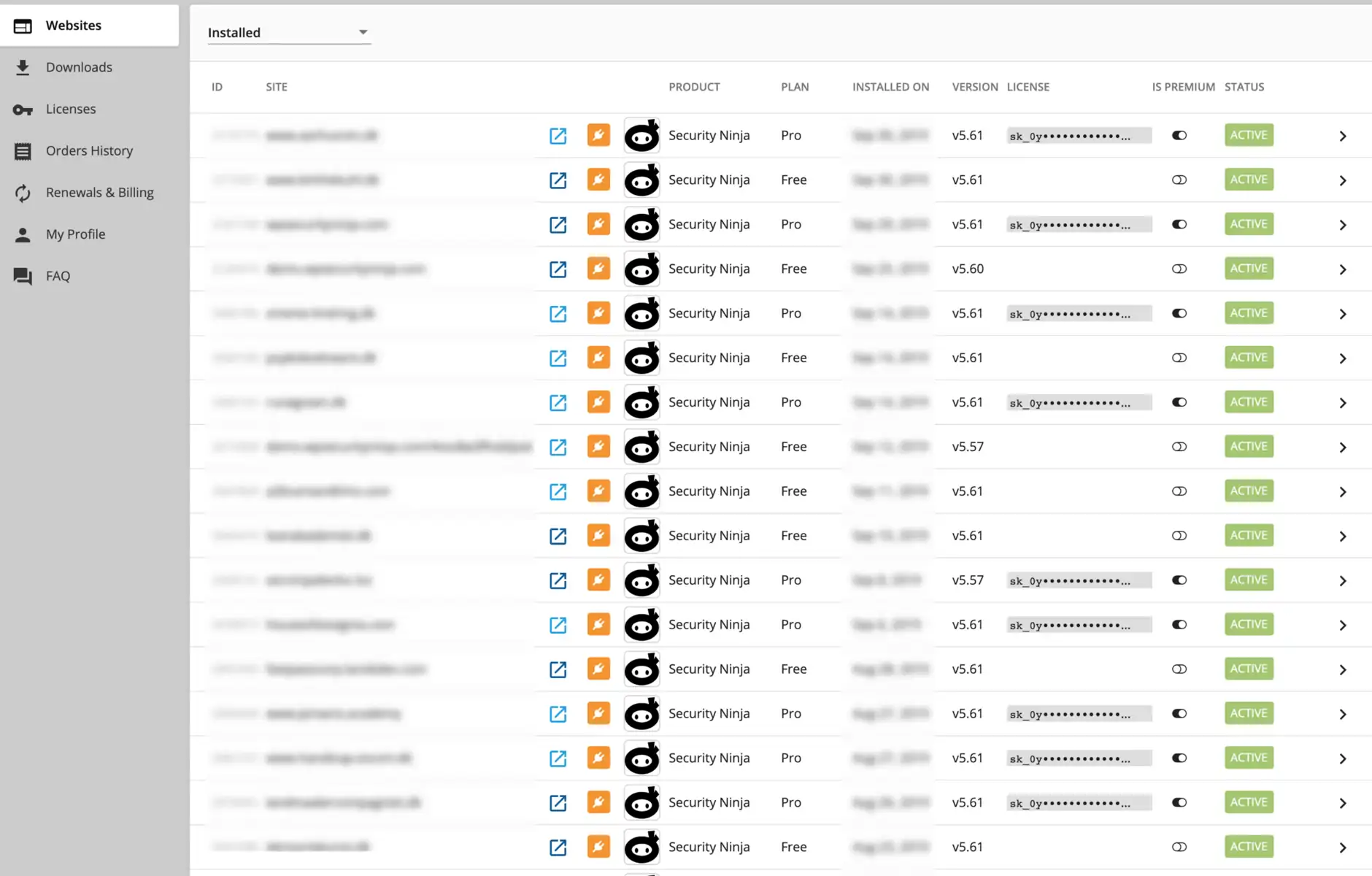
Después de iniciar sesión en la página de cuenta, ves los sitios web donde está instalado el plugin. Haz clic en un sitio para editar sus ajustes.
Filtrar la lista de sitios web
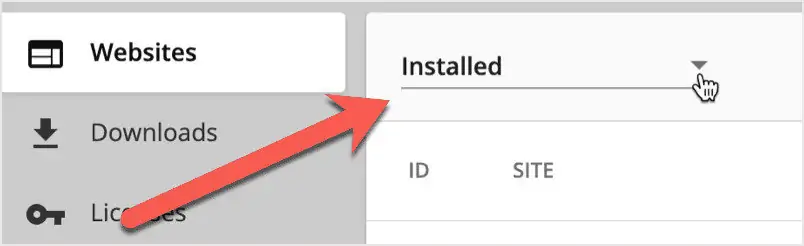
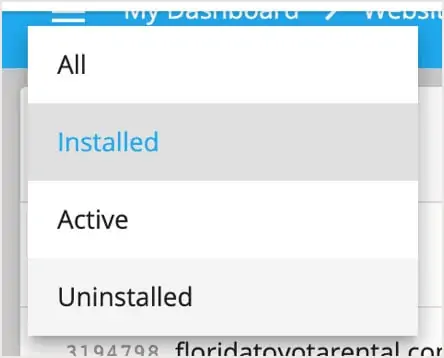
Usa el desplegable junto a la barra lateral para filtrar la lista.
Puedes mostrar todos los sitios web, instalados, activos o desinstalados.
Operaciones básicas de sitios web
Actualizar sitio web
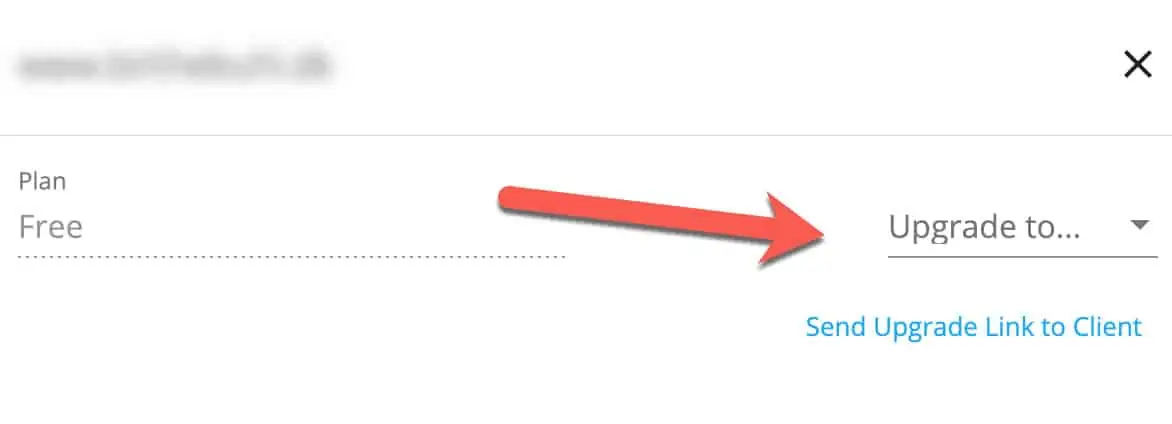
Actualiza un plan gratuito de un sitio a Pro, luego descarga e instala el plugin premium en ese sitio.
Enviar enlace de actualización al cliente
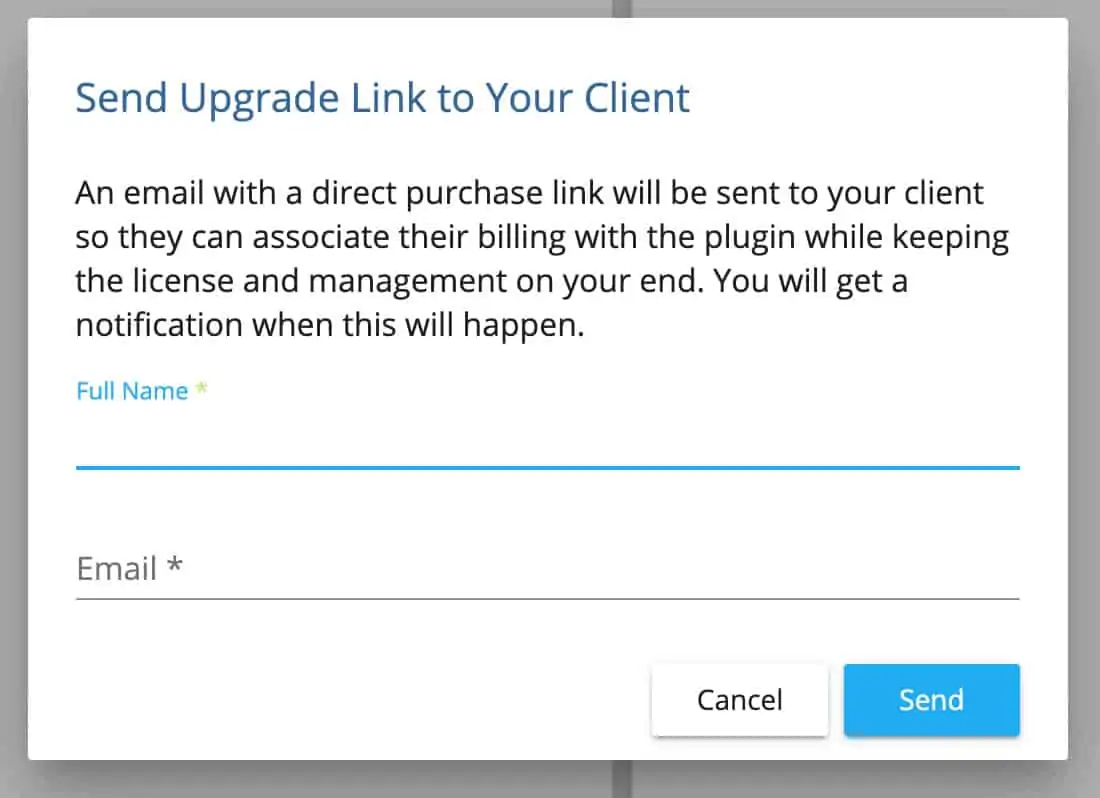
Si el cliente necesita instalar Pro, haz clic en Send upgrade link to client e introduce su nombre y email.
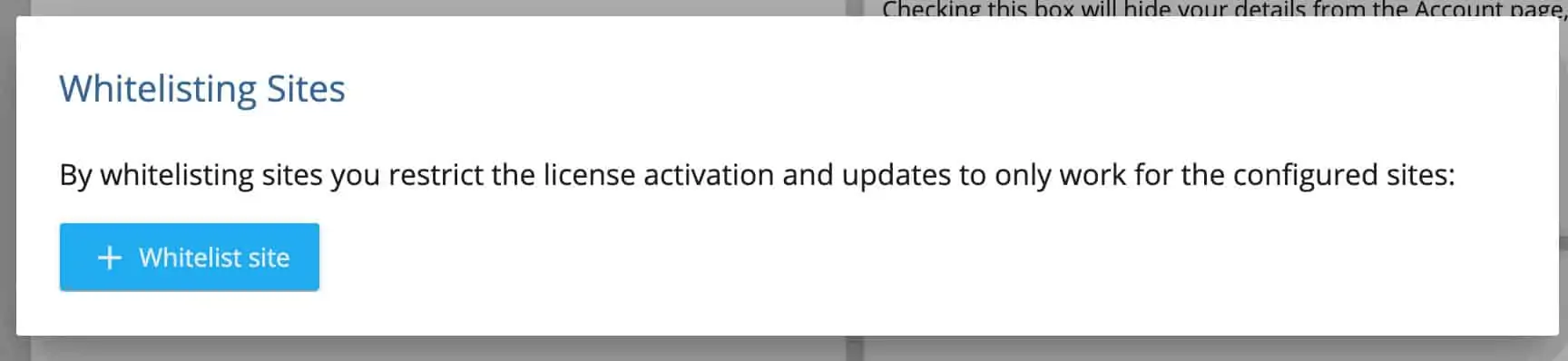
Lista de permitidos de sitios
Puedes limitar la activación de licencia y las actualizaciones solo a sitios en la lista de permitidos. Más sobre lista de permitidos.
Aviso: después de activarlo, añade manualmente a la lista de permitidos los sitios existentes y cualquier instalación nueva.
Desactivar un sitio web
Puedes desactivar una licencia para un sitio de forma remota. Eso libera el asiento para otro sitio.
Tras la desactivación, ese sitio pierde funciones Pro y actualizaciones hasta que vuelvas a activar.