Este artículo cubre mover un sitio y su licencia de WP Security Ninja de una cuenta Freemius a otra. Casos habituales: vender un sitio, cambiar de propietario o consolidar cuentas.
Requisitos previos
- Acceso a la cuenta origen (propietario actual) y a la cuenta destino (nuevo propietario).
- WP Security Ninja instalado y activado en el sitio que quieres transferir.
Método 1: Transferir propiedad desde la página Cuenta
-
Abre la página Cuenta en el sitio (por ejemplo
example.com): WP Security Ninja → Cuenta.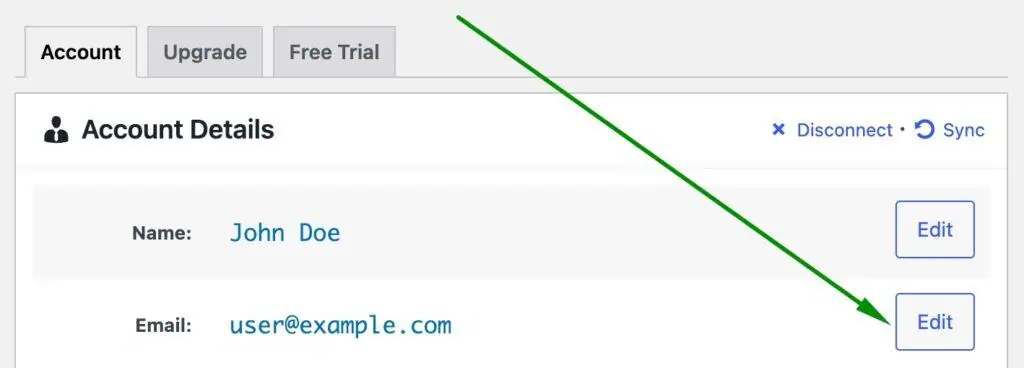
-
Inicia el cambio de propiedad
- Busca la fila de dirección de email.
- Haz clic en Edit junto al email.
- Introduce el email del nuevo propietario (la dirección de su cuenta WP Security Ninja / Freemius).
- Sigue los pasos en pantalla para iniciar la transferencia.
-
Confirmar por email
- Tanto el propietario actual como el nuevo reciben emails de confirmación.
- Ambos deben confirmar para que termine la transferencia.
-
Plazos
- Propietario actual: confirmar en cuatro horas.
- Después de eso, nuevo propietario: aceptar en 24 horas.
-
Listo
- Tras confirmar ambos, el sitio sale de tu cuenta y se vincula a la cuenta del nuevo propietario.
-
Repite para cualquier otro sitio que necesites mover.
Método 2: Desconectar y reactivar
Usa esto cuando el nuevo propietario activará con su propia licencia.
-
Abre WP Security Ninja → Cuenta en el sitio.
-
Si hay una licencia activa y necesitas liberarla, haz clic en Deactivate License.
-
Haz clic en Disconnect.
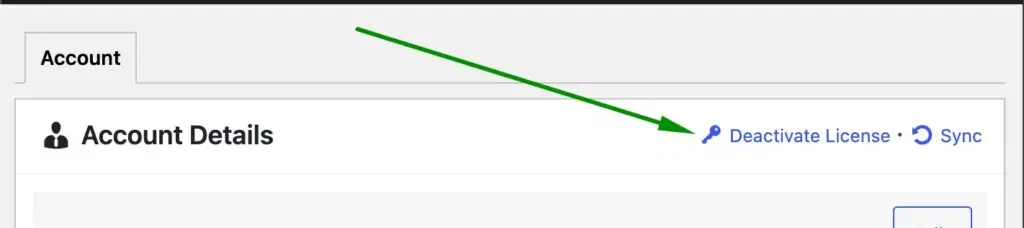
Eso elimina el sitio de tu cuenta.
-
WordPress muestra la pantalla de activación que pide una clave de licencia.
-
Deja que el nuevo propietario active con su clave. La instalación queda entonces vinculada a su cuenta.
-
Repite para otros sitios según haga falta.
