Cloud Firewall (Pro) puede añadir a la lista de permitidos las IPs que usan servicios habituales de WordPress, para que herramientas remotas de mantenimiento, monitorización y optimización tengan menos probabilidad de quedar bloqueadas. Algunas listas están siempre activas. Otras son interruptores opcionales en Security Ninja → Firewall → Gestión de IP.
También puedes añadir tus propias IPs y rangos CIDR de forma manual.
Siempre en la lista de permitidos (sin casilla)
Estas IPs de servicio se incluyen de forma automática cuando Cloud Firewall está en marcha. No las activas por separado:
- Broken Link Checker
- GetTerms (escáner de consentimiento de cookies, getterms.io)
- WP Compress (optimización de imágenes)
- MonSpark (monitorización de uptime)
- Modular DS (gestión remota de sitios)
- WPMU DEV
- Divi Dash (gestión de sitios de Elegant Themes)
- Fastpixel
Listas de permitidos opcionales con un clic
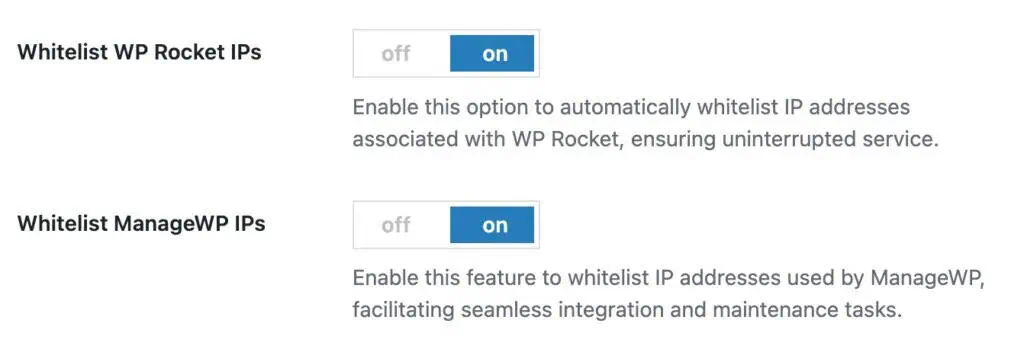
En Firewall → Gestión de IP, activa o desactiva estos servicios:
- ManageWP (activo por defecto en instalaciones nuevas)
- WP Rocket
- UptimeRobot
- Uptimia
Validación de crawlers
Los buscadores y muchos bots conocidos se gestionan aparte con la validación automática de crawlers (reverse-DNS para crawlers clásicos, rangos de IP publicados para crawlers de IA). No es lo mismo que las listas de IPs de servicios anteriores.
Cómo activar servicios opcionales
- Ve a Security Ninja → Firewall → Gestión de IP.
- Busca los interruptores del servicio (ManageWP, WP Rocket, UptimeRobot, Uptimia).
- Activa lo que uses y guarda.
Relacionado
- Cómo bloquear o permitir una IP
- Cómo usar el firewall
- Detección de IP del visitante (asegúrate de que los baneos usan la IP correcta del visitante detrás de Cloudflare o un proxy)
