youtube: id: “ydc7M_XKCC8” title: “Seguridad WordPress con marca blanca para agencias. WP Security Ninja” description: “Mira cómo personalizar WP Security Ninja con marca blanca para tu agencia.”
Usa la pestaña Marca blanca para poner tu branding en WP Security Ninja. Marca blanca requiere una licencia Pro de 25 sitios o más.
Qué puedes personalizar
- Plugin Name
- Plugin Description
- Author Name
- Author URL
- Plugin Icon
- Plugin Menu Icon
Cuando la marca blanca está activa, se elimina el branding de WP Security Ninja: notificaciones, enlaces de la página de cuenta y ayuda integrada. Tú das soporte a esos usuarios.
Activar y gestionar marca blanca
Después de activar marca blanca, la pestaña se oculta de los ajustes normales. Para abrirla de nuevo (o desactivarla):
- Inicia sesión en el panel de WordPress.
- Abre:
https://yourwebsite.com/wp-admin/admin.php?page=wf-sn#sn_whitelabel - Ajusta los ajustes de marca blanca o desactiva la función.
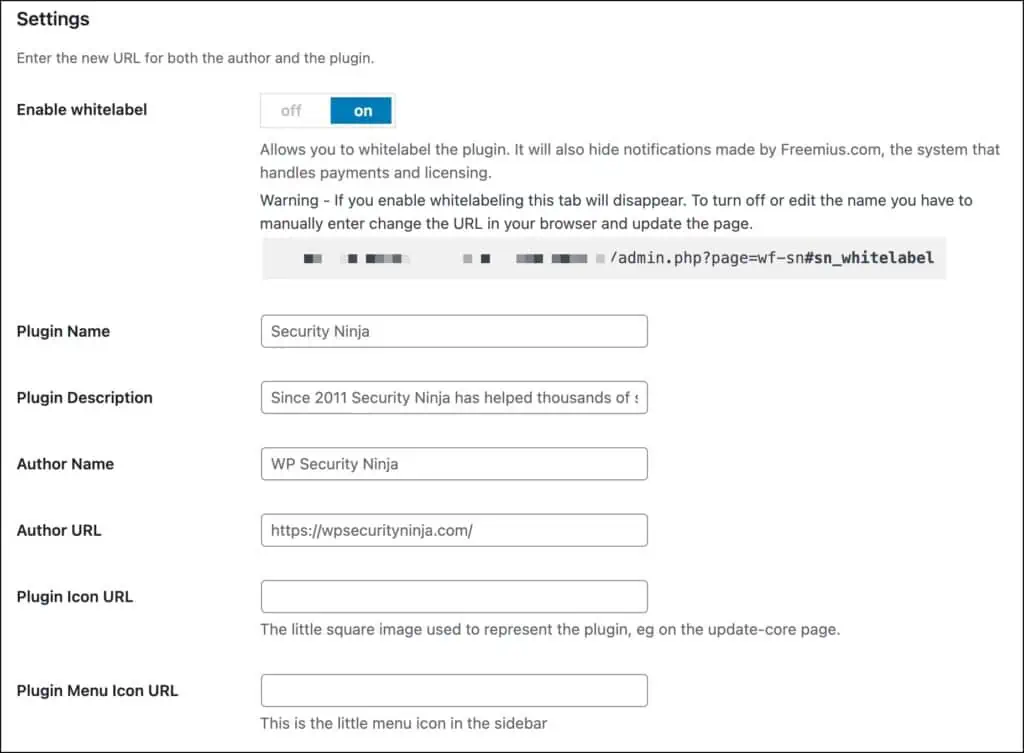
Vista general de las opciones: Nombre y logo personalizados.
