La autenticación de dos factores (2FA) exige un segundo paso después de tu contraseña. El administrador del sitio elige qué métodos están permitidos: una app autenticadora (códigos basados en tiempo) y/o códigos por email.
Configuración del admin: Activar 2FA en Security Ninja.
Configuración por primera vez
Cuando 2FA está activo (y tu rol lo exige, o te inscribes), se te pide al iniciar sesión.
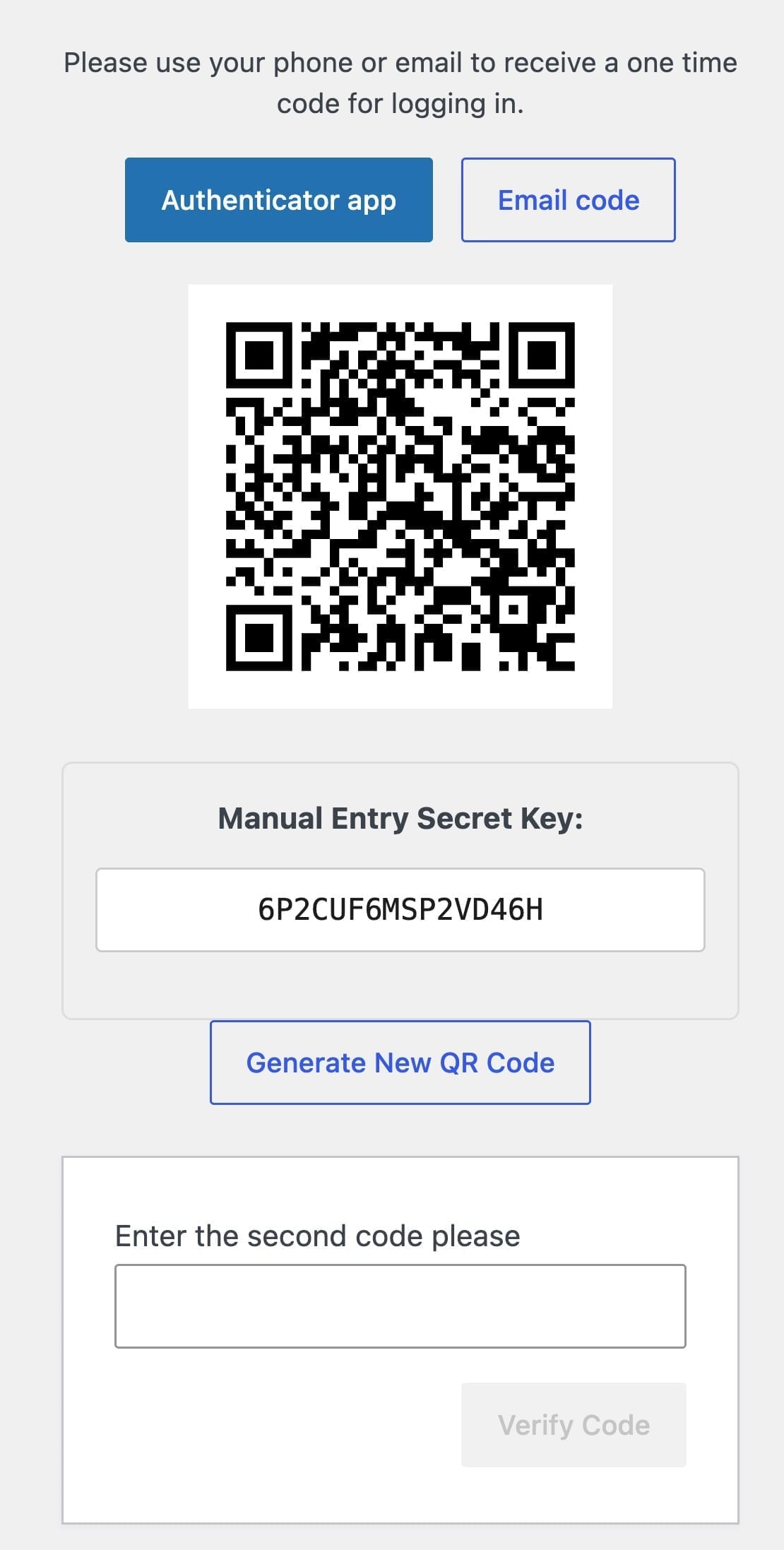
- Introduce tu nombre de usuario y contraseña como siempre.
- App autenticadora: Escanea el código QR (o introduce el secreto a mano) en una app como Google Authenticator o Authy, y luego introduce el código de 6 dígitos para confirmar.
- Códigos por email: Si el admin activó el email como método, elige Código por email, envía un código de verificación a tu bandeja e introdúcelo en la pantalla de inicio de sesión.
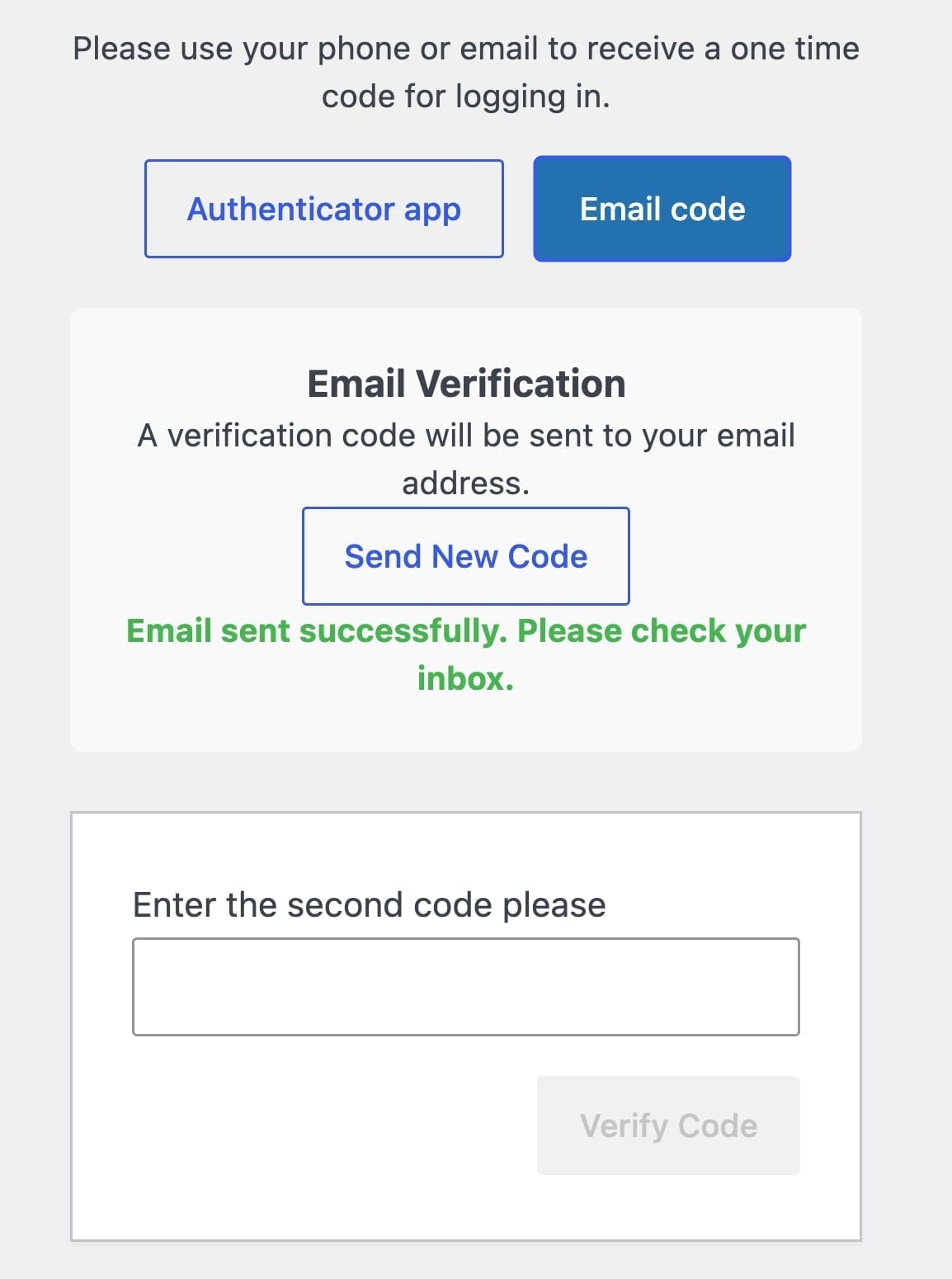
Cuando ambos métodos están activos, eliges un método preferido al iniciar sesión. Esa preferencia se recuerda.
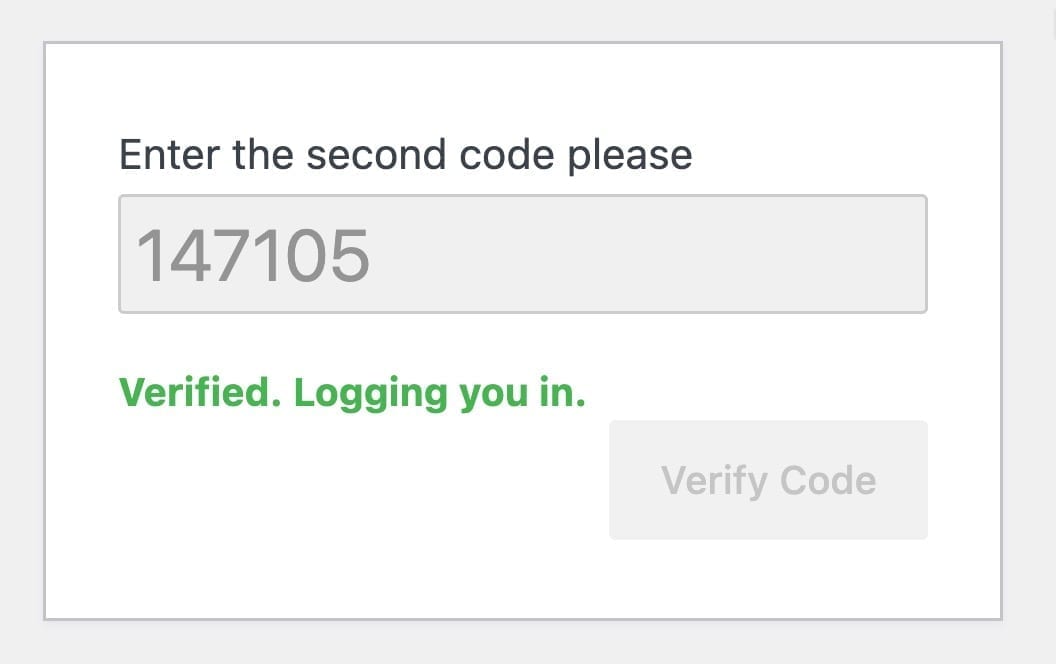
- Tras un código correcto, quedas conectado.
Si el admin definió un periodo de gracia (14 días por defecto), puede aparecer un enlace para saltar la configuración durante ese periodo. Una gracia de 0 significa que los usuarios con rol obligatorio no pueden saltársela.
Iniciar sesión después de la configuración
- Introduce nombre de usuario y contraseña.
- Introduce el código de tu app autenticadora, o el código por email si ese es tu método.
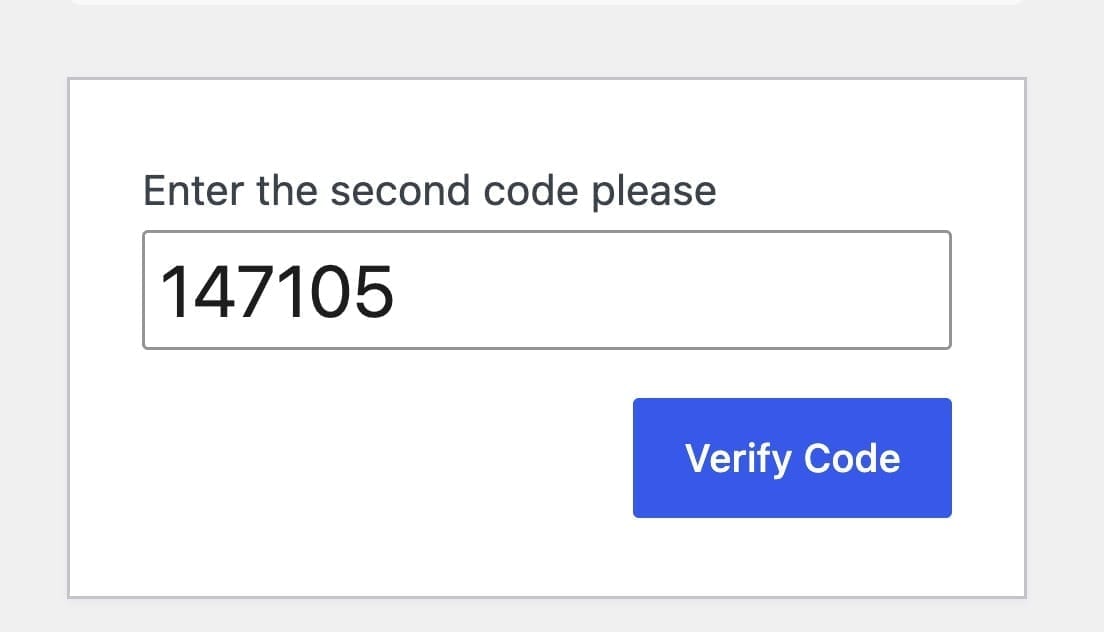
- Cuando el código es válido, ves una confirmación y quedas conectado.
Restablecer 2FA
Los administradores pueden restablecer 2FA desde Cómo restablecer 2FA. Si estás bloqueado, usa la URL de acceso secreto o pide a un admin que restablezca o omita 2FA en tu cuenta.
