La autenticación de dos factores (2FA) pide un segundo paso después de la contraseña, normalmente un código de una app autenticadora o del email. Security Ninja Pro añade 2FA en Security Ninja → Firewall.
Guía para el propietario del sitio: cómo activar 2FA en WordPress. Pasos para el usuario final: configurar y usar 2FA.
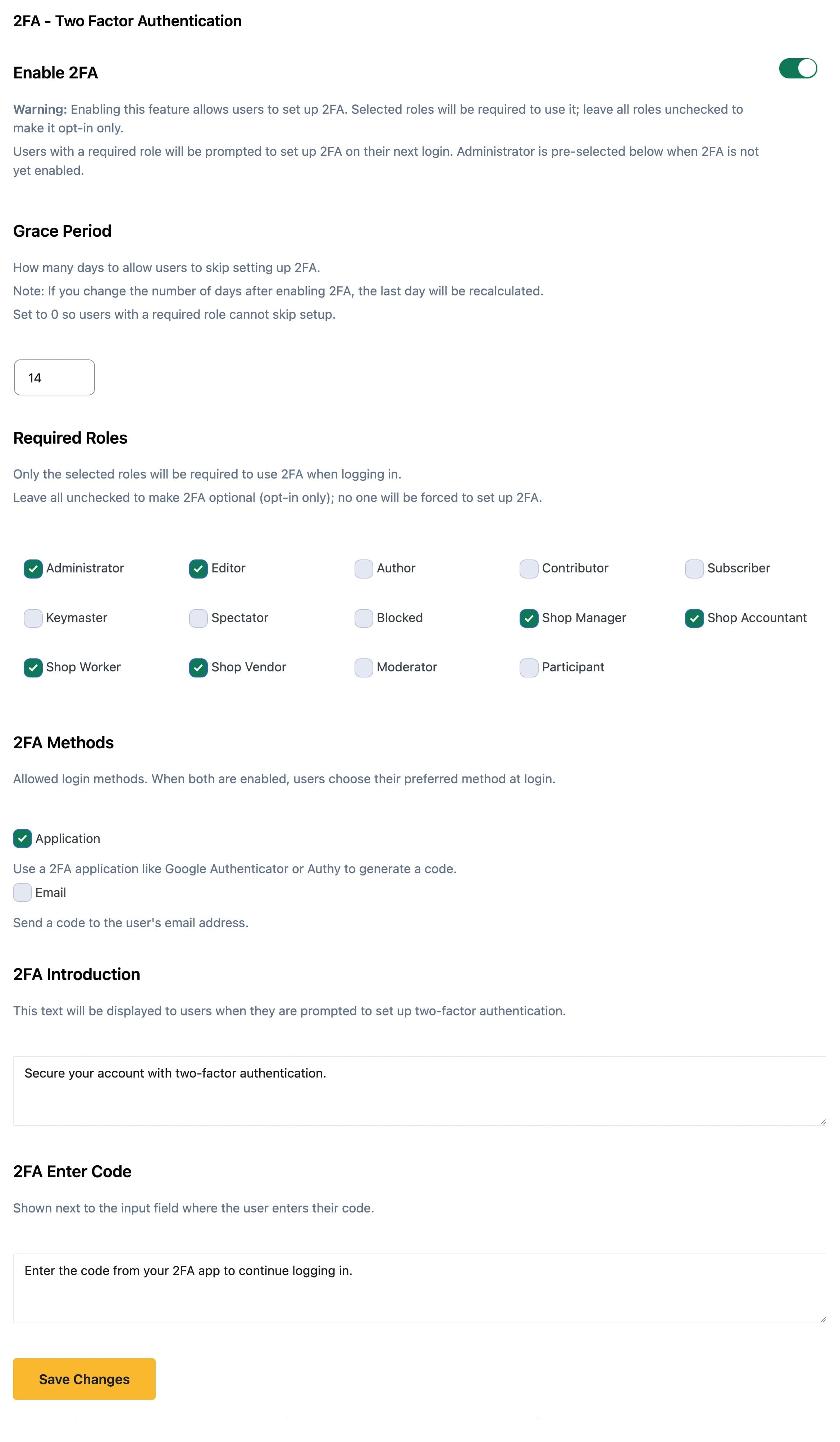
Ajustes
Activar 2FA
Enciende la función. Los roles seleccionados deben usar 2FA. Deja todos los roles sin marcar para que la inscripción sea solo opcional.
Al activarlo, los usuarios con un rol obligatorio reciben la petición de configurar 2FA (tras cualquier periodo de gracia).
Periodo de gracia
Número de días que un usuario con rol obligatorio puede saltarse la configuración. Predeterminado: 14. Pon 0 para exigirla de inmediato. Cambiar el valor después de activar recalcula el último día permitido.
Roles obligatorios
Solo los roles marcados deben usar 2FA. La lista coincide con los roles de tu sitio. Administrator viene preseleccionado cuando 2FA aún no está activo. Deja todos sin marcar para inscripción opcional.
Métodos 2FA
- App autenticadora (códigos basados en tiempo por QR o secreto manual)
- Códigos por email
Cuando ambos están activos, el usuario elige un método preferido al iniciar sesión y esa elección se recuerda.
Introducción a 2FA
Texto que se muestra cuando se pide al usuario configurar 2FA. Predeterminado: “Protege tu cuenta con autenticación de dos factores.”
Introducir código 2FA
Texto junto al campo de código en el inicio de sesión. Predeterminado: “Introduce el código de tu app 2FA para continuar el inicio de sesión.”
Configurar
- Ve a Security Ninja → Firewall.
- Activa Activar 2FA.
- Define periodo de gracia, roles obligatorios, métodos y textos de inicio de sesión.
- Guarda los ajustes.
- Comprueba que puedes iniciar sesión con una cuenta de prueba antes de exigir 2FA a todos los administradores.
Guarda la URL de acceso secreto para poder recuperarte si te quedas fuera.
