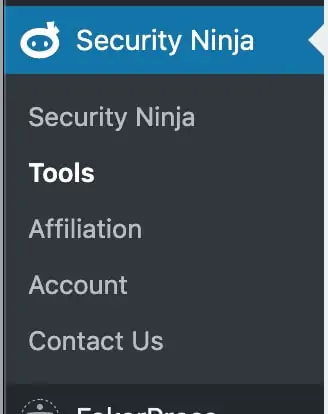
En Pro, puedes copiar la mayoría de los ajustes de Security Ninja entre sitios desde Security Ninja → Herramientas.
Exportar ajustes
- Abre Security Ninja → Herramientas y busca Exportar.
- Selecciona todo el texto del cuadro de exportación.

- Cópialo en un lugar seguro. No edites el texto a mano. Cambia los ajustes en la interfaz del plugin antes de exportar, o después de importar en el sitio nuevo.
Los datos de licencia no se incluyen. Introduce tú la clave de licencia en el sitio de destino.
Importar ajustes
- En el sitio de destino, abre Security Ninja → Herramientas y busca Importar.
- Pega el texto exportado.
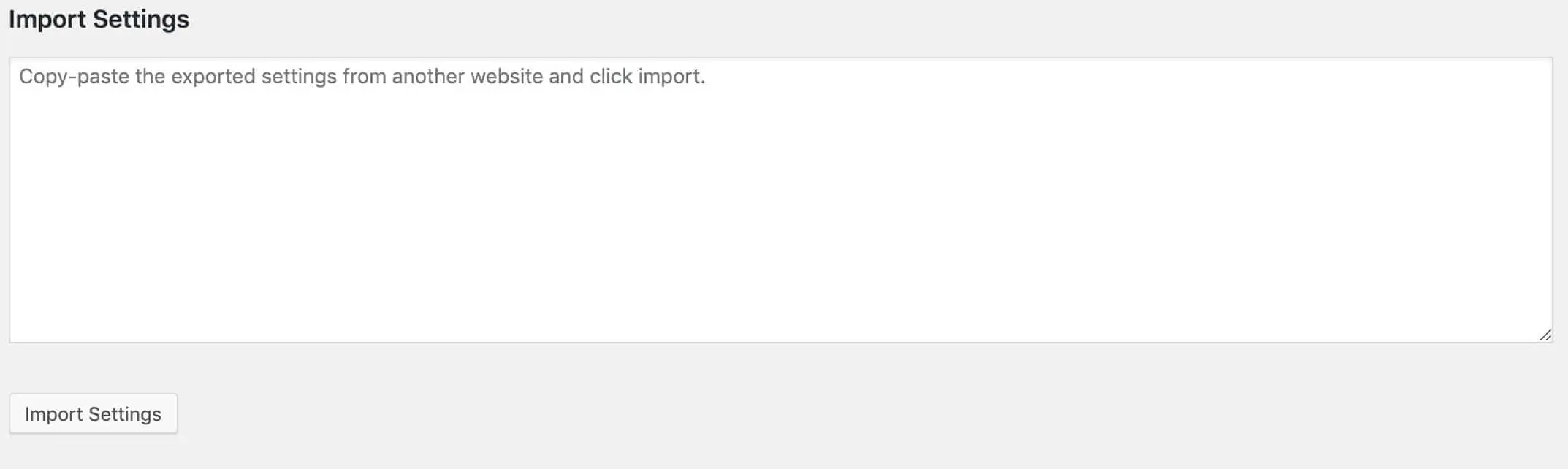
- Haz clic en Importar ajustes.
- Revisa Firewall, Eventos y otros módulos que te importen.
Notas para 5.303 y posteriores
Las exportaciones de Security Ninja 5.303+ incluyen:
- Firewall Detección de IP del visitante y CIDR de proxies de confianza
- Eventos Registrar errores de la REST API (queda desactivado por defecto si una exportación antigua lo omite)
Las exportaciones antiguas sin esas claves se importan con detección de IP Automática y una lista de proxies vacía. Consulta Detección de IP del visitante.
La URL secreta de desbloqueo nunca se exporta. Guarda esa URL por separado para cada sitio.
