Instalar Pro es el mismo flujo que la versión gratuita, salvo que subes el zip Pro y activas una licencia.
Instalar Security Ninja Pro
- Tras la compra, abre el email con tu clave de licencia y el enlace de descarga.
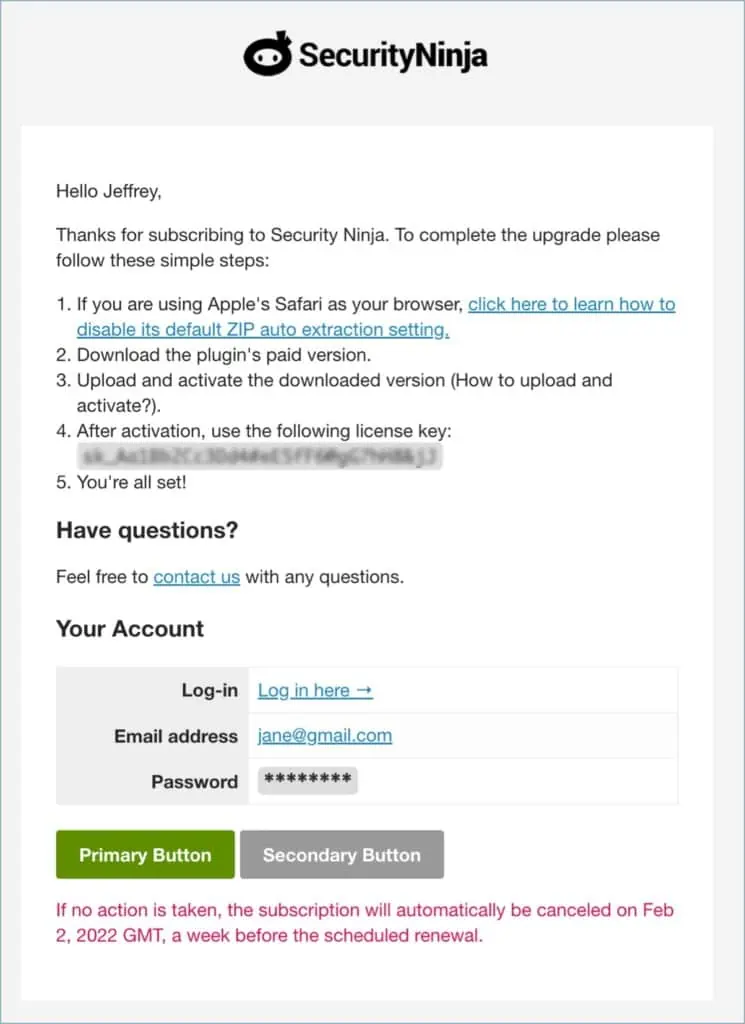
- Descarga el zip Pro en tu ordenador.
- Inicia sesión en WordPress.
- Ve a Plugins → Añadir nuevo → Subir plugin, elige el zip y haz clic en Instalar ahora.
- Haz clic en Activar plugin.
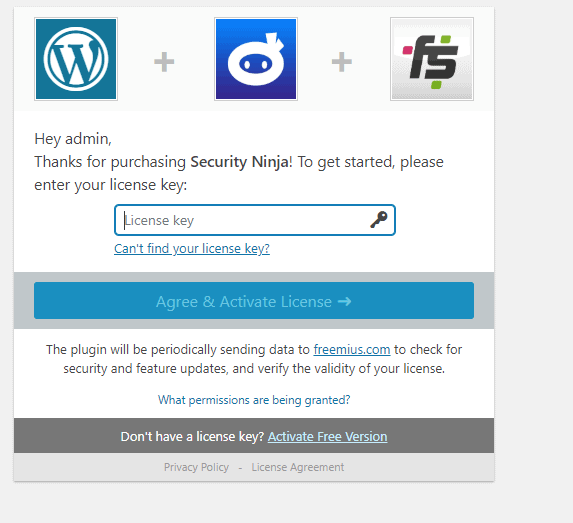
- Introduce la clave de licencia cuando te lo pidan (o abre Security Ninja → Cuenta y actívala allí).
- Ejecuta el Asistente de instalación para activar una base de protección básica.
Siempre puedes descargar el zip más reciente, obtener facturas y cambiar de plan desde tu cuenta.
No llega el email de compra
- Revisa las carpetas de spam o correo no deseado.
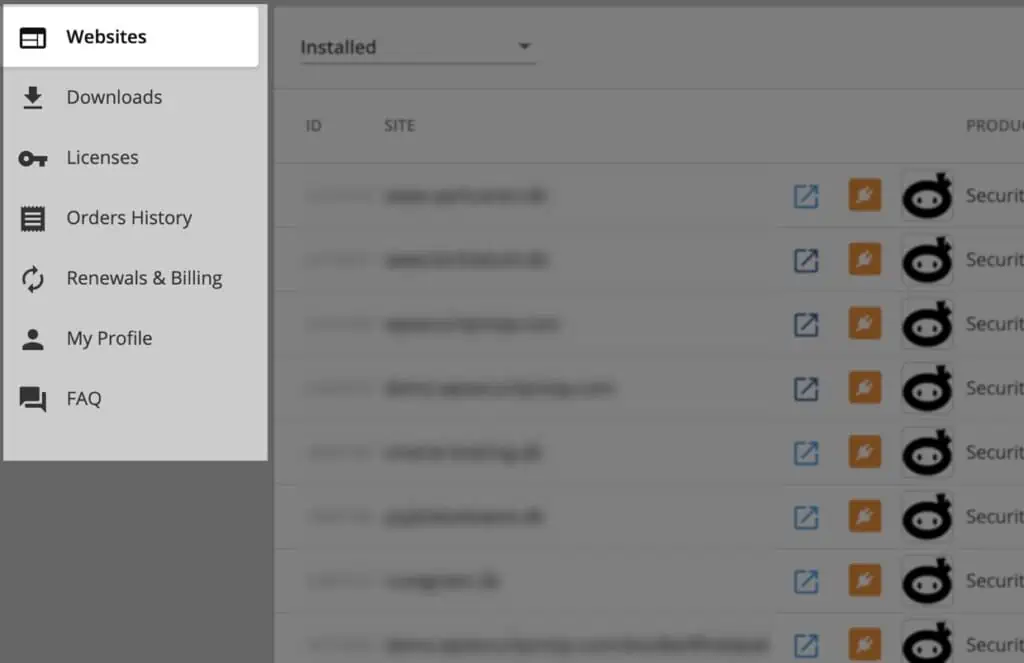
- Inicia sesión en la página de cuenta y abre compras o descargas para la clave y el zip.
- Si aún no puedes entrar, contacta con soporte.
No encuentras la clave de licencia
- Revisa el email de compra.
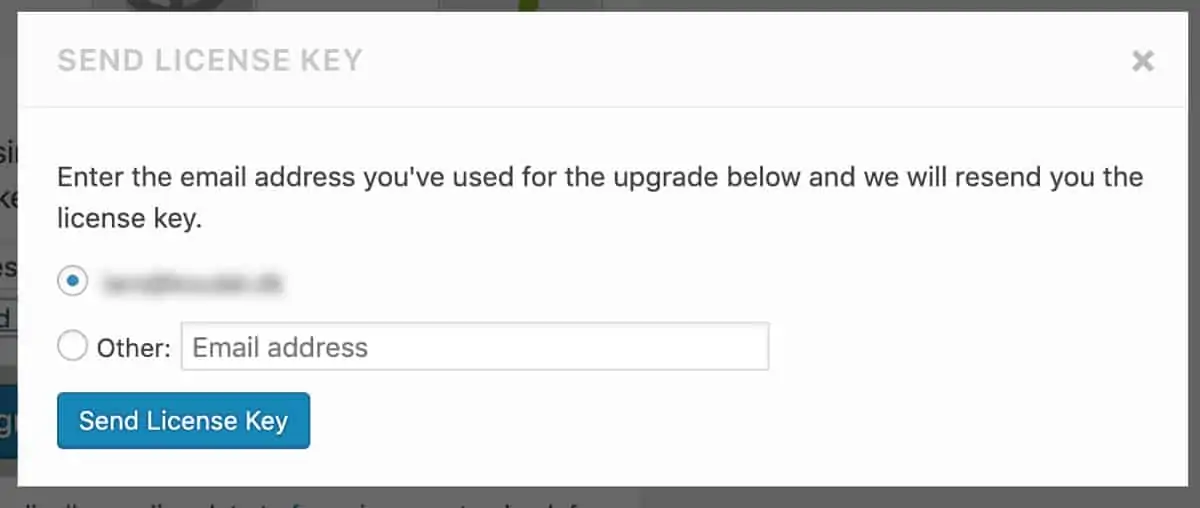
- En la pantalla de licencia del plugin, haz clic en ¿No encuentras tu clave de licencia? e introduce el email de compra. Te reenviamos la clave.
Cuando la clave se valide, abre las páginas del plugin y termina la configuración con el asistente.
