Esta guía cubre una configuración premium completa: plugins en el MainWP Dashboard, activación de licencia, sitios hijos con Security Ninja y luego sincronización.
Si solo necesitas la extensión gratuita de wordpress.org, usa Instalar la extensión gratuita de MainWP en su lugar.
Qué necesitas
- Un sitio WordPress con MainWP Dashboard
- Al menos un sitio hijo que gestiones con MainWP (puedes añadir sitios después de instalar los plugins)
- Security Ninja Premium (descarga desde tu página de cuenta)
- Security Ninja for MainWP Premium (el zip premium de tu cuenta o email de bienvenida, no el plugin gratuito de wordpress.org)
La build gratuita de Security Ninja for MainWP en wordpress.org no incluye código premium. Los clientes de Agency, AppSumo y del complemento de pago deben usar el zip premium.
Qué va dónde
- MainWP Dashboard
- MainWP Dashboard, Security Ninja Premium y Security Ninja for MainWP Premium.
- Cada sitio hijo
- Solo Security Ninja (gratis o Premium). No instales el complemento de MainWP en los sitios hijos.
El complemento solo se ejecuta en tu MainWP Dashboard central. Los sitios hijos ya incluyen el código de integración dentro de Security Ninja.
Paso 1: Instalar plugins en el MainWP Dashboard
- Inicia sesión en el sitio WordPress donde está instalado MainWP Dashboard.
- Ve a Plugins → Añadir nuevo → Subir plugin.
- Sube y activa Security Ninja Premium. Todavía no hace falta configurar funciones. El complemento de MainWP requiere Security Ninja en el Dashboard.
- Sube y activa Security Ninja for MainWP Premium de la misma forma.
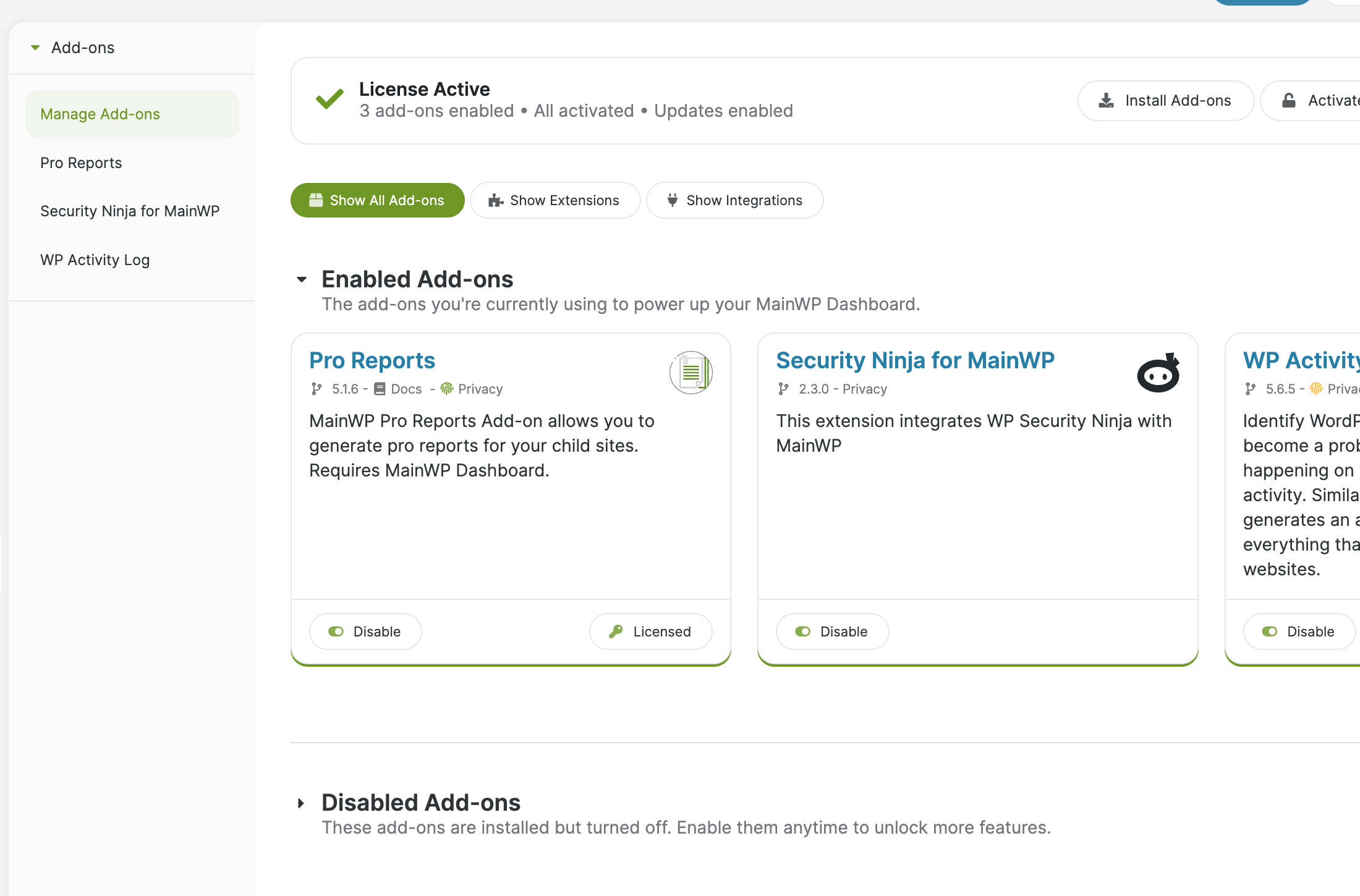
Paso 2: Activar tu licencia
La clave de licencia no siempre abre una ventana emergente tras la activación. Es normal.
Actívala en cualquiera de estos sitios:
- En Plugins, busca Security Ninja for MainWP y usa el enlace de activación de licencia bajo el nombre del plugin, o
- Abre el área Cuenta / licencia de la extensión desde MainWP (Extensiones → Security Ninja for MainWP, o el elemento Security Ninja en el menú de MainWP) e introduce la clave del email de tu cuenta.
Usa la licencia asignada a tu sitio MainWP Dashboard. Una licencia del complemento MainWP cubre ese Dashboard central, no cada sitio hijo.
Paso 3: Conectar sitios hijos e instalar Security Ninja
- En MainWP, añade tus sitios en Sitios para que aparezcan como sitios hijos conectados.
- En cada sitio hijo, instala y activa Security Ninja (gratis o Premium, según lo que necesites en ese sitio).
- No instales Security Ninja for MainWP en los sitios hijos.
Paso 4: Sincronizar
- En MainWP, abre Sitios → Gestionar sitios.
- Haz clic en Sincronizar.
Hasta que al menos un sitio hijo esté conectado, Sincronizar puede quedarse en gris y el resumen de Security Ninja vacío. Es esperado. Cuando los sitios estén conectados y Security Ninja activo en ellos, la sincronización trae puntuaciones, vulnerabilidades y eventos al Dashboard.
Qué deberías ver a continuación
Tras una sincronización correcta:
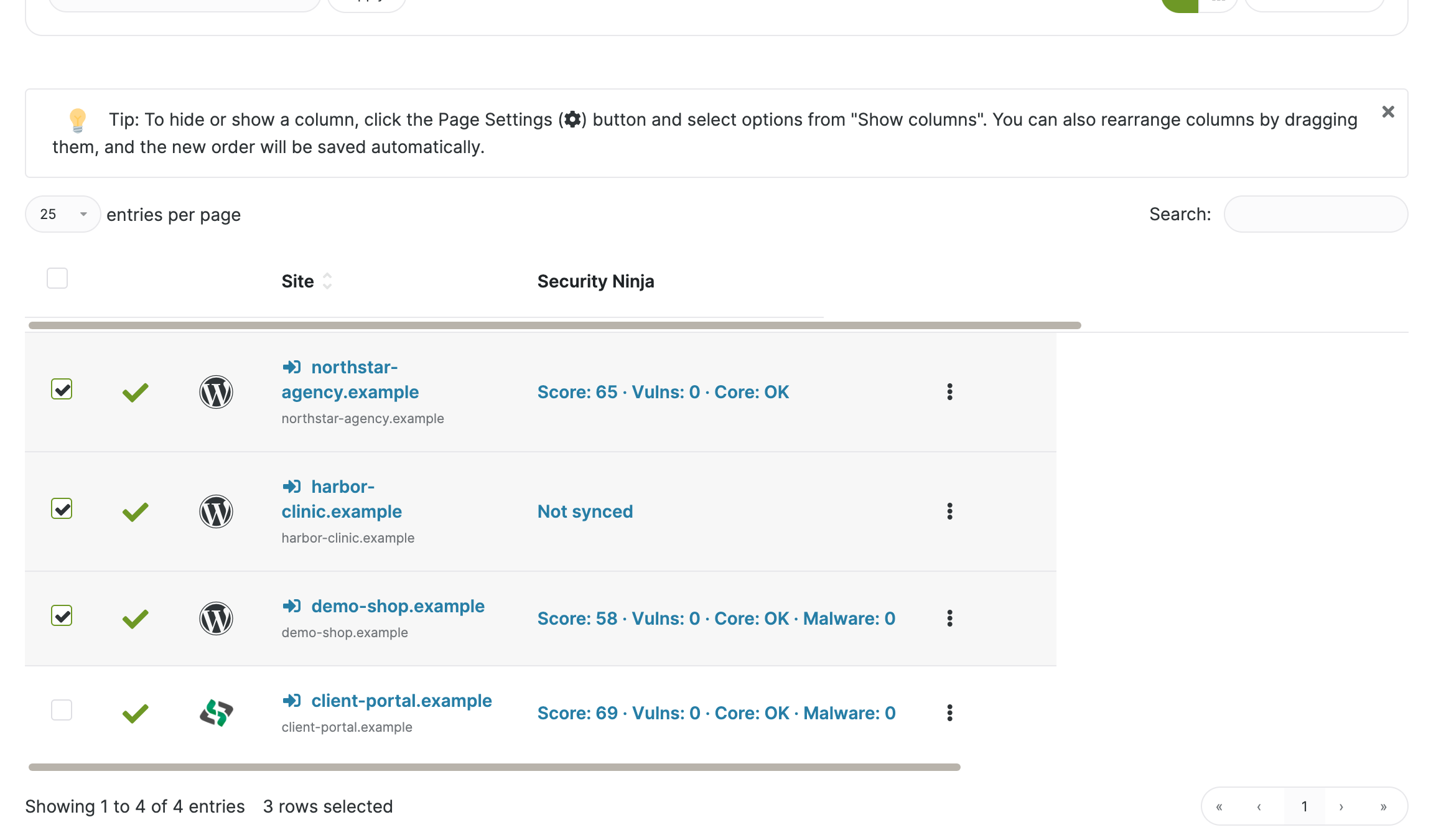
- Una columna Security Ninja en la tabla de sitios de MainWP (mostrar u ocultar la columna)
- Security Ninja en el menú izquierdo de MainWP, y Extensiones → Security Ninja for MainWP (cómo abrirlo)
- Acciones masivas para ejecutar pruebas, copiar ajustes, gestionar IP o actualizar vulnerabilidades (acciones masivas, copiar ajustes, gestionar IP)
- Con el complemento premium, pestañas Resumen, Eventos y Ajustes para triaje de flota, eventos sincronizados, alertas y métricas de informes
Las alertas por email de la flota opcionales se configuran en la pestaña Ajustes del MainWP Dashboard. Envían un resumen cuando cambian las condiciones seleccionadas de la flota. Son independientes de los webhooks por sitio.
Para activar Security Ninja en muchos hijos a la vez, prepara un ZIP con license_key.txt y envíalo con el instalador de plugins de MainWP. La extensión de MainWP no añade un segundo instalador para eso.
Solución de problemas
- Escritorio de Security Ninja vacío o Sincronizar en gris: Confirma que al menos un sitio hijo aparece en Sitios de MainWP, que Security Ninja está activo en ese hijo y vuelve a sincronizar.
- No aparece el aviso de licencia: Usa el enlace de licencia bajo el plugin en la página Plugins, o el área Cuenta / licencia de la extensión.
- Falta la columna o los datos: Sincroniza después de instalar los plugins. Comprueba que la columna Security Ninja esté activada en los ajustes de la tabla de sitios.
- Las funciones parecen limitadas: Confirma que instalaste el zip premium de Security Ninja for MainWP, no el plugin gratuito de wordpress.org.
- Problemas de activación: Confirma que Security Ninja Premium y el complemento premium de MainWP están activos en el Dashboard.
Más ayuda
Sugiere funciones o vota ideas en nuestra página de Product Lift.
¿Necesitas ayuda? Escribe a [email protected].
