Security Ninja añade un widget al Escritorio de WordPress tras la instalación. Solo se muestra a usuarios que pueden manage_options (normalmente administradores).
Qué muestra
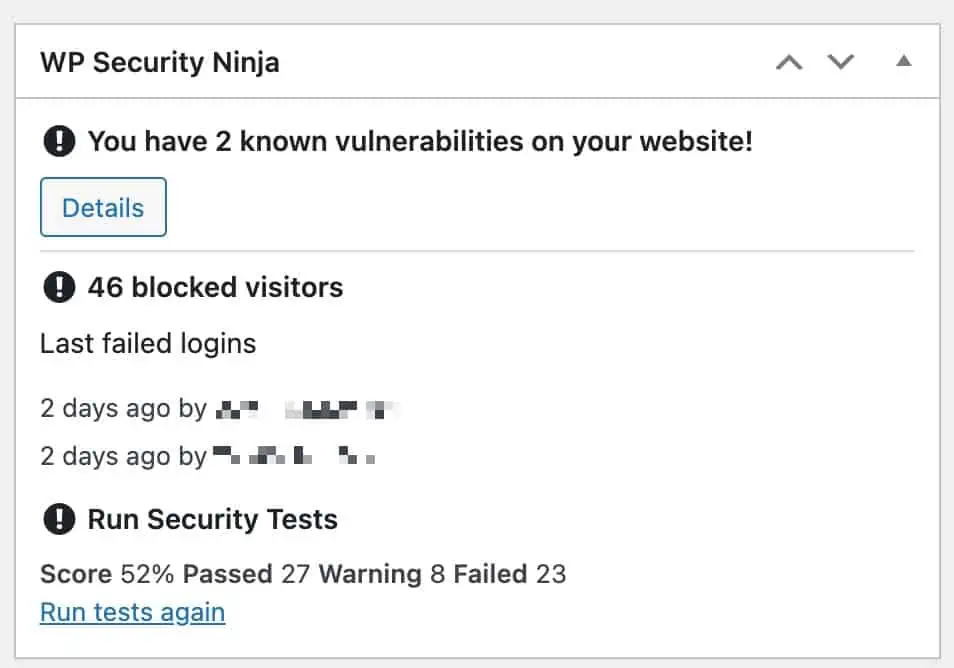
Contenido habitual:
- Vulnerabilidades conocidas del sitio
- Estadísticas rápidas del firewall (bloqueos recientes cuando hay datos)
- Última puntuación de las pruebas de seguridad
- Entradas recientes del blog de WP Security Ninja
Los paneles exactos dependen de tu plan y de los datos que el plugin ya haya recopilado.
Mostrar u ocultar el widget
- Abre el Escritorio de WordPress.
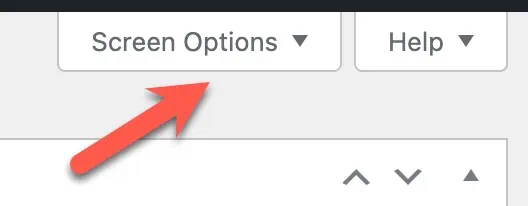
- Haz clic en Opciones de pantalla arriba a la derecha.
- Marca o desmarca WP Security Ninja.
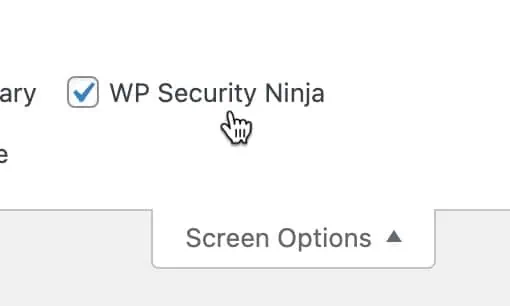
Ocultar el widget no desactiva el plugin. Solo lo quita de la vista del Escritorio para ese usuario.
