La pestaña Eventos ofrece a la extensión premium Security Ninja for MainWP una tabla de eventos buscable en los sitios hijos Pro de Security Ninja conectados.
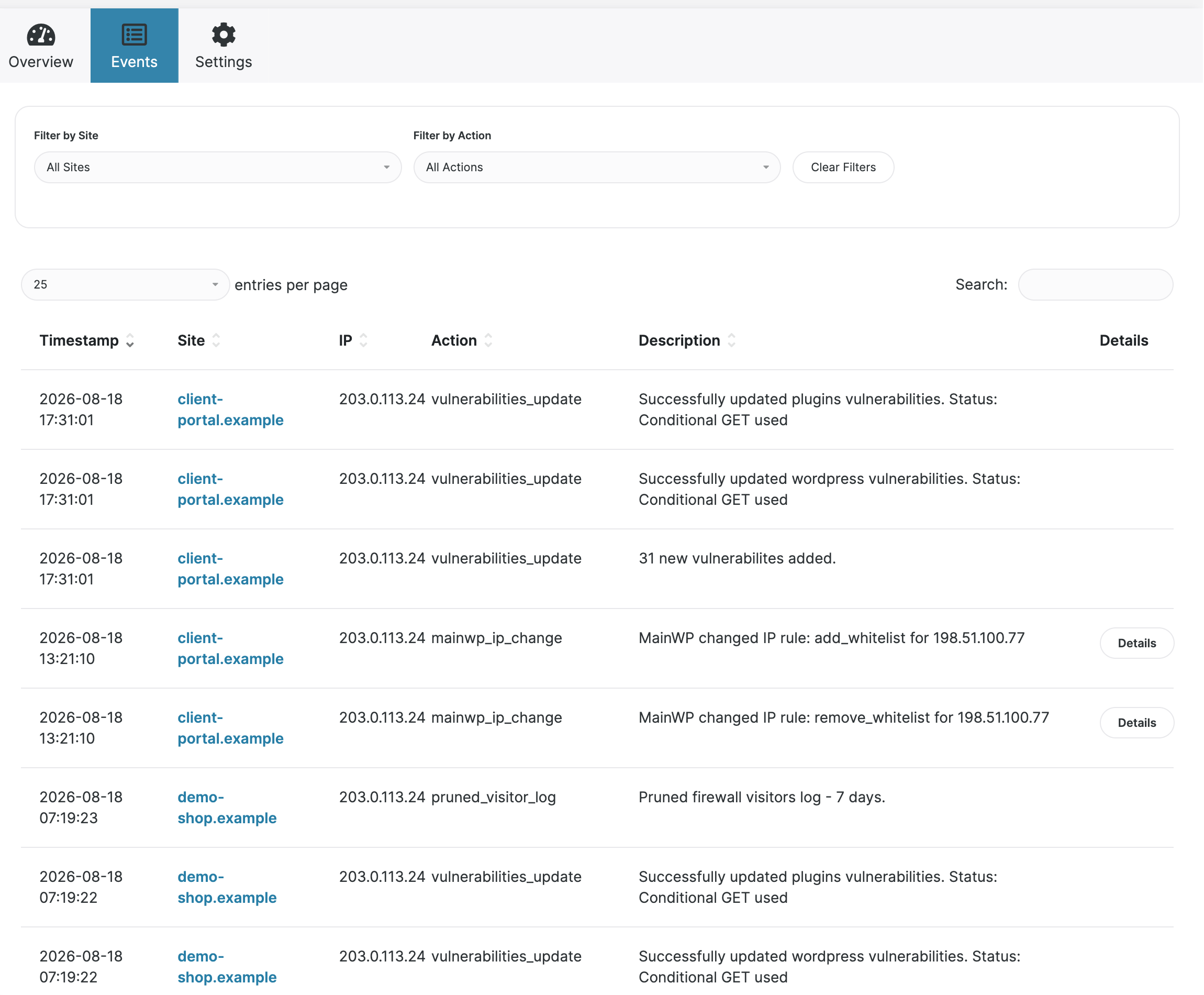
Abrir la pestaña Eventos
- Abre Security Ninja en el menú izquierdo de MainWP.
- Selecciona Eventos.
- Ejecuta la sincronización de MainWP si faltan eventos recientes de los sitios hijos.
Encontrar un evento
- Filtra por sitio hijo.
- Filtra por acción.
- Usa Buscar para coincidir con el texto del evento.
- Ordena por marca de tiempo u otro encabezado de la tabla.
- Selecciona Detalles cuando un evento incluya más contexto.
- Selecciona el nombre de un sitio para abrirlo dentro de MainWP.
Los eventos se copian al MainWP Dashboard durante la sincronización. La tabla no consulta cada sitio hijo mientras buscas.
Requisitos
- Security Ninja for MainWP Pro en el Dashboard
- Security Ninja Pro con registro de eventos en los sitios hijos
- Una sincronización de MainWP correcta
Para un email diario a nivel de flota en lugar de revisar eventos en vivo, consulta Alertas por email de la flota en MainWP. Para el envío de eventos desde un sitio hijo a Slack, Discord o Zapier, usa webhooks de Security Ninja.
