Solo Pro. Usa Copiar ajustes (Security Ninja) en la tabla de sitios de MainWP para enviar opciones de Security Ninja de la lista de permitidos desde un hijo Pro sincronizado a los destinos seleccionados.
Requisitos
- Security Ninja for MainWP Pro en el Dashboard
- Security Ninja Pro en el hijo de origen y en cada destino
- Sitios hijos con Security Ninja 5.285 o superior para aplicar ajustes en remoto
- 5.297 o superior en un hijo para ajustes de tipo array como países bloqueados, rutas de lista de permitidos de malware o rutas ignoradas del Escáner del núcleo
- 5.303 o superior en un hijo para Detección de IP del visitante (
ip_source), CIDR de proxies de confianza, Eventos Registrar errores de la REST API, números de límite de ritmo de WooCommerce, periodo de gracia de 2FA y textos de inicio de sesión, y listas de satélite/ASN en modo suave - El sitio de origen ya debe estar sincronizado para que MainWP tenga su caché de ajustes
Los hijos por debajo de 5.285 se omiten con un mensaje por sitio. En hijos entre 5.285 y 5.296, las claves de tipo array se omiten para que el resto de ajustes de la lista de permitidos puedan aplicarse. La detección de IP del visitante y las demás claves de 5.303 solo se aplican cuando el hijo está en 5.303+.
La aplicación remota en 5.303+ también reprograma el cron del Escáner programado cuando cambian los ajustes de programación, y ejecuta los mismos efectos secundarios de wp-config que la página Correcciones (editor de archivos, desactivar depuración, cookies seguras) cuando se incluyen esas claves.
Cómo ejecutarlo
- Sincroniza el sitio de origen (e idealmente los destinos) en MainWP.
- Ve a Sitios → Gestionar sitios, selecciona los sitios destino y elige Copiar ajustes (Security Ninja).
- Elige el hijo Pro sincronizado que será el origen de los ajustes.
- Previsualiza las diferencias por sitio. Solo se aplican las claves de la lista de permitidos que difieren.
- Opcionalmente activa claves con riesgo de bloqueo (ver abajo). Permanecen sin marcar por defecto.
- Confirma y aplica.
- Ejecuta Sincronizar MainWP en la misma selección para que el Dashboard muestre los nuevos ajustes.
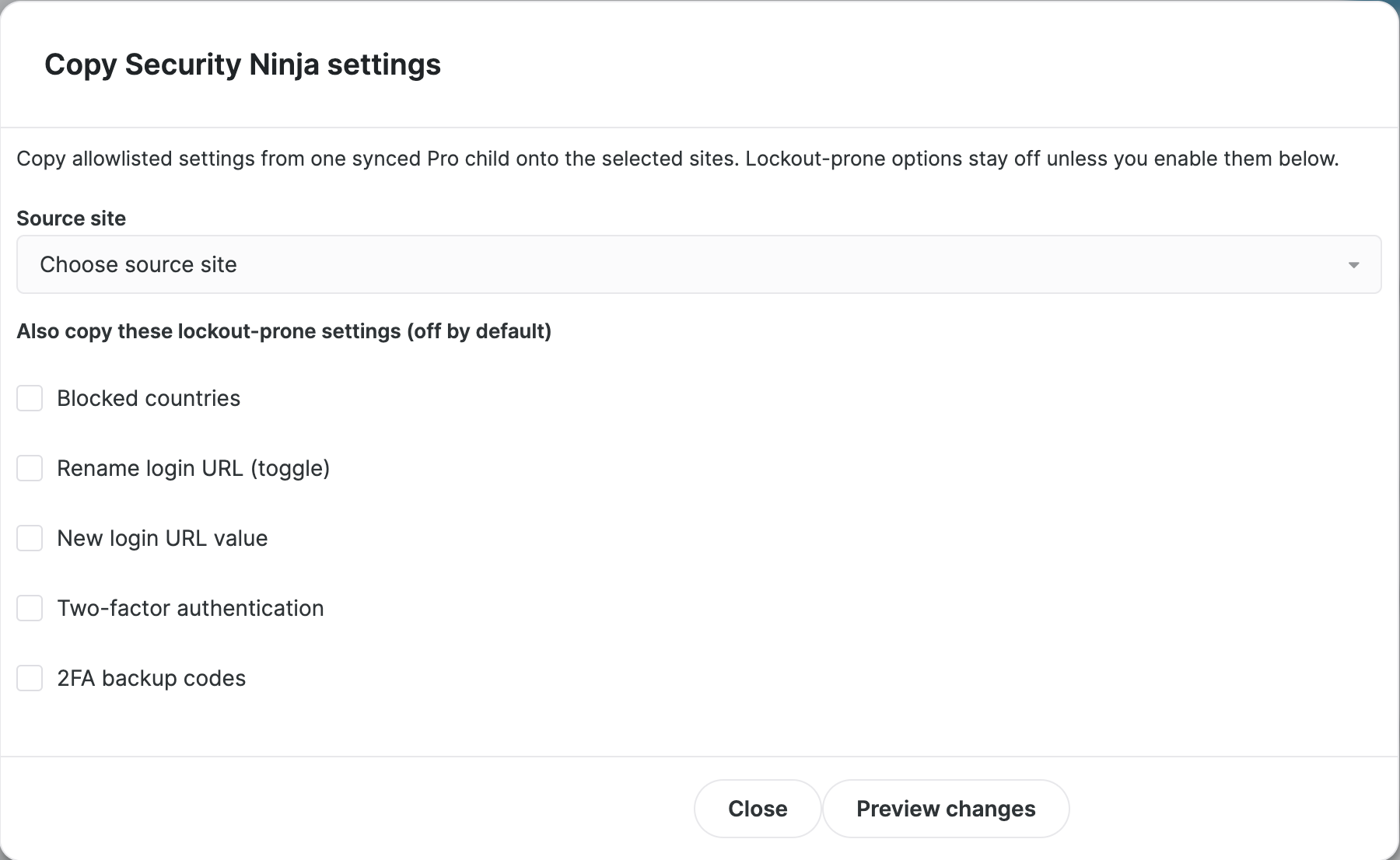
Ajustes con riesgo de bloqueo
Estos se mantienen desactivados salvo que los marques explícitamente en el diálogo:
- Países bloqueados
- Renombrar URL de inicio de sesión (interruptor)
- Nuevo valor de URL de inicio de sesión
- Autenticación de dos factores
- Códigos de respaldo de 2FA
Dejarlos desactivados reduce la posibilidad de bloquearte a ti o a tus clientes al copiar un origen endurecido.
Editor de ajustes por sitio
También puedes editar opciones de la lista de permitidos para un solo hijo desde las pestañas de Security Ninja de ese sitio en MainWP (Ajustes). Previsualiza las claves cambiadas y luego aplica. Países bloqueados y listas de rutas necesitan 5.297+ en el hijo para aplicarse en remoto. Sincroniza después, igual que en la copia masiva.
La lista de ajustes se desplaza dentro de su propio panel. Usa el cuadro de búsqueda para saltar a una clave, o desplázate a módulos posteriores como países bloqueados.
