En sitios hijos Pro, puedes activar o desactivar la marca blanca de Security Ninja desde el MainWP Dashboard sin abrir el wp-admin de cada sitio. Requiere Security Ninja 5.190+ en los hijos y Security Ninja for MainWP 2.0.7+ en el Dashboard.
Acción masiva de marca blanca
- En MainWP, abre Sitios → Gestionar sitios.
- Selecciona los sitios hijos a actualizar.
- En acciones masivas, elige Marca blanca (Security Ninja).
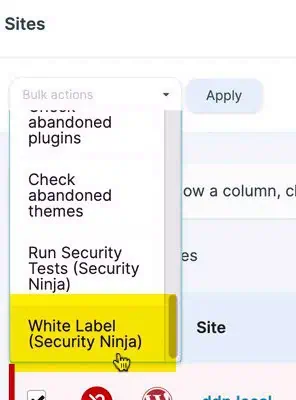
- En la ventana emergente:
- Elige activar o desactivar.
- Si activas, rellena los campos obligatorios: Nombre del plugin, Descripción del plugin, Nombre del autor, URL del autor.
- Opcionalmente define URL del icono del plugin y URL del icono del menú del plugin.
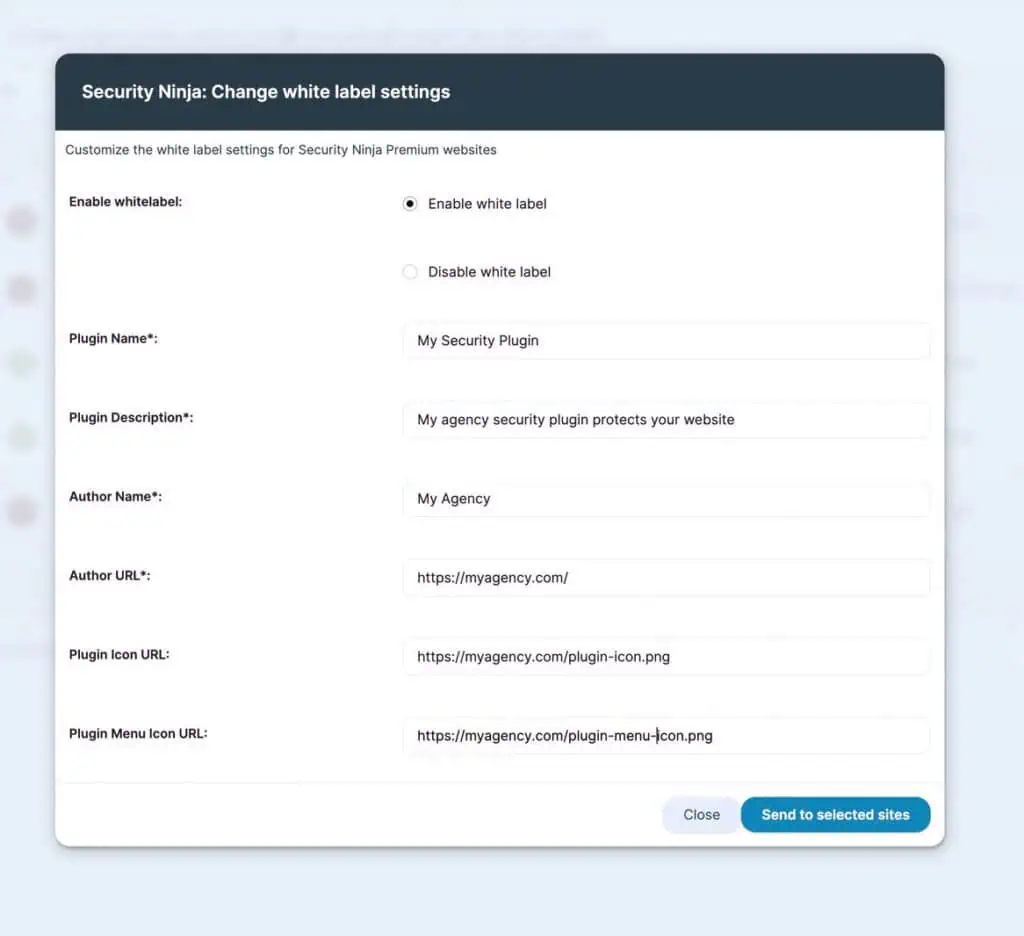
- Haz clic en Guardar para aplicar a los sitios seleccionados.
- Ejecuta Sincronizar MainWP si el Dashboard sigue mostrando el estado de marca antiguo.
Abrir la marca blanca en un sitio hijo
Si el menú se renombra tras la marca blanca, abre los ajustes de marca blanca con:
https://yourwebsite.com/wp-admin/admin.php?page=wf-sn#sn_whitelabel
Sustituye yourwebsite.com por el dominio del sitio hijo.
Más detalle: Cómo poner marca blanca al plugin.
Relacionado: Acciones masivas en MainWP.
